
Excelで[印刷範囲]を設定して必要な部分だけを印刷する方法

Excelで作業する際、必要な部分だけを印刷したい場合があります。例えば、大きな表の一部だけを印刷したり、グラフだけを印刷したりする場合です。このような場合に便利なのが[印刷範囲]の設定です。この機能を使用すると、簡単に必要な部分だけを印刷することができます。本記事では、Excelで[印刷範囲]を設定する方法について詳しく解説します。印刷範囲の設定方法や、複数の範囲を設定する方法、印刷プレビューの確認方法などについて説明します。
Excelで印刷範囲を設定する方法
Excelを使用していると、特定のデータや表だけを印刷したい場合があります。そのような場合に便利なのが、印刷範囲の設定です。印刷範囲を設定することで、必要な部分だけを印刷することができます。
この記事が役に立つかもしれません。 Accessの「Format」関数でデータの表示形式を変換する方法
印刷範囲を設定する基本的な方法
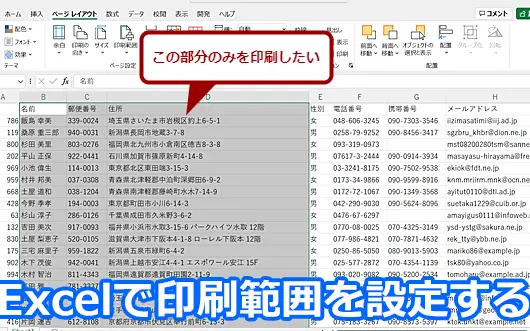
印刷範囲を設定するには、まず印刷したいセル範囲を選択します。次に、ページレイアウトタブの印刷範囲ボタンをクリックし、印刷範囲の設定を選択します。これにより、選択したセル範囲が印刷範囲として設定されます。
印刷範囲を複数設定する方法
複数の範囲を印刷したい場合、印刷範囲ボタンをクリックし、印刷範囲の追加を選択します。すると、複数の範囲を個別に印刷範囲として設定できます。例えば、次のような範囲を設定できます。
- A1:C10の範囲
- E1:G10の範囲
- A15:C20の範囲
印刷範囲を解除する方法
印刷範囲を解除するには、ページレイアウトタブの印刷範囲ボタンをクリックし、印刷範囲の解除を選択します。これにより、設定されていた印刷範囲が解除されます。
印刷プレビューで確認する
印刷範囲を設定した後は、印刷プレビューで実際に印刷される範囲を確認することができます。ファイルタブの印刷を選択し、印刷プレビューを表示します。ここで、印刷範囲が正しく設定されていることを確認できます。
印刷範囲を設定する際の注意点
印刷範囲を設定する際には、次の点に注意する必要があります。
- 改ページの設定を確認する
- 印刷の向き(縦または横)を確認する
- 余白の設定を確認する
エクセルで抜粋した部分だけを印刷するには?

エクセルで抜粋した部分だけを印刷するには、まず印刷範囲の設定が必要です。エクセルでは、印刷したい範囲を選択した後、「ページ レイアウト」タブの「印刷範囲」をクリックして「印刷範囲の設定」を選択することで、選択した範囲を印刷範囲として設定できます。
印刷範囲の設定方法
印刷範囲の設定は、エクセルで抜粋した部分だけを印刷する上で非常に重要です。具体的には、印刷したいセル範囲を選択し、「ページ レイアウト」タブの「印刷範囲」ボタンをクリックして「印刷範囲の設定」を選択します。これにより、選択した範囲が印刷範囲として設定され、次回からの印刷時にこの範囲が印刷されます。設定方法の詳細は以下の通りです。
- 印刷範囲を選択する際は、連続したセル範囲を選択する必要があります。
- 「ページ レイアウト」タブを表示し、「印刷範囲」ボタンをクリックします。
- 「印刷範囲の設定」をクリックして、選択した範囲を印刷範囲として設定します。
印刷プレビューで確認する
印刷範囲を設定した後は、印刷プレビューで実際に印刷される内容を確認することが大切です。エクセルでは、「ファイル」タブの「印刷」を選択することで印刷プレビューが表示され、設定した印刷範囲がどのように印刷されるかを確認できます。プレビューを確認することで、印刷範囲の設定が適切かどうかを判断できます。確認方法の詳細は以下の通りです。
- 「ファイル」タブをクリックして、「印刷」を選択します。
- 印刷プレビューが表示され、設定した印刷範囲が表示されます。
- プレビューを確認し、必要に応じて印刷範囲やページ設定を調整します。
その他の印刷設定
エクセルでは、印刷範囲の設定以外にも、さまざまな印刷設定を行うことができます。例えば、余白の設定やヘッダー/フッターの設定などを行うことで、より見栄えの良い印刷結果を得ることができます。また、ページの向きや用紙サイズの設定も重要です。これらの設定を行うことで、エクセルで抜粋した部分をより適切に印刷できます。設定方法の詳細は以下の通りです。
- 余白を設定することで、印刷結果のレイアウトを調整できます。
- ヘッダー/フッターを設定することで、ページのヘッダーやフッターに情報を追加できます。
- ページの向きや用紙サイズを設定することで、印刷結果の全体的なレイアウトを制御できます。
指定した部分だけを印刷するにはどうすればいいですか?
指定した部分だけを印刷するには、まず印刷したい部分を選択する必要があります。印刷範囲を指定することで、必要な部分だけを印刷できます。ほとんどのアプリケーションでは、印刷ダイアログボックスで印刷範囲指定が可能です。
印刷範囲の選択方法
印刷範囲を選択するには、まず文書やページ内で印刷したい部分をマウスまたはキーボードで選択します。選択した範囲は通常、ハイライト表示されます。次に、印刷ダイアログボックスを開き、印刷範囲指定オプションを選択します。印刷範囲指定オプションには、以下のようなものがあります。
- ページ範囲指定:特定のページだけを印刷する場合に使用します。
- 選択範囲印刷:文書内で選択した範囲だけを印刷する場合に使用します。
- カスタム印刷:特定の条件に基づいて印刷範囲を指定する場合に使用します。
アプリケーションごとの印刷範囲指定方法
アプリケーションによって、印刷範囲指定方法は異なります。例えば、Microsoft WordやExcelでは、印刷ダイアログボックスで印刷範囲を指定できます。また、Webブラウザでは、印刷プレビュー機能を使用して印刷範囲を指定できます。各アプリケーションのマニュアルやヘルプを参照して、具体的な印刷範囲指定方法を確認してください。
- Microsoft Officeアプリケーションでは、印刷ダイアログボックスで印刷範囲を指定できます。
- Webブラウザでは、印刷プレビュー機能を使用して印刷範囲を指定できます。
- PDFビューアでは、印刷ダイアログボックスでページ範囲を指定できます。
印刷範囲指定のメリット
印刷範囲を指定することで、不要な部分を印刷しないため、紙資源の節約になります。また、必要な部分だけを印刷することで、印刷物の整理が容易になります。さらに、機密情報の漏洩を防ぐために、特定の部分だけを印刷することもできます。
- 環境への負荷軽減:不要な部分を印刷しないことで、紙資源の節約になります。
- コスト削減:必要な部分だけを印刷することで、印刷コストを削減できます。
- 情報管理の強化:機密情報の漏洩を防ぐために、特定の部分だけを印刷できます。
詳細情報
Excelで[印刷範囲]を設定するメリットは何ですか?
Excelで印刷範囲を設定することで、必要な部分だけを印刷でき、無駄な印刷を避けることができます。また、特定のデータだけを印刷することで、プレゼンテーションや報告書の作成が容易になります。
[印刷範囲]を設定する方法を教えてください。
Excelで印刷範囲を設定するには、まず印刷したいセル範囲を選択します。次に、[ページ レイアウト]タブの[印刷範囲]をクリックし、[印刷範囲の設定]を選択します。これで、選択した範囲が印刷範囲として設定されます。
複数の[印刷範囲]を設定できますか?
はい、Excelでは複数の印刷範囲を設定できます。Ctrlキーを押しながら、複数のセル範囲を選択し、[印刷範囲の設定]を行うことで、複数の範囲を印刷範囲として設定できます。
[印刷範囲]を解除する方法を教えてください。
Excelで印刷範囲を解除するには、[ページ レイアウト]タブの[印刷範囲]をクリックし、[印刷範囲のクリア]を選択します。これで、設定されていた印刷範囲が解除されます。
コメントを残す