
Excelで作成したグラフ上にデータラベルを表示する方法

Excelで作成したグラフは、データの視覚化に役立ちますが、グラフ上にデータラベルを表示することで、より詳細な情報を伝えることができます。データラベルを表示することで、グラフの読み手は、データの値や傾向をより簡単に理解できます。この記事では、について説明します。グラフの種類やデータの内容に応じて、データラベルを適切に表示する方法を紹介します。Excelの基本的な機能を使用して、グラフをより効果的に活用する方法を学びましょう。データラベルの表示は、グラフの可読性を高めます。
Excelグラフにデータラベルを追加する方法
Excelで作成したグラフにデータラベルを表示することで、視覚的にわかりやすくデータを表現できます。データラベルを追加することで、グラフの各ポイントの値を直接表示でき、データの理解が深まります。
この記事が役に立つかもしれません。 PowerPointのファイルに設定したパスワードを解除する方法
データラベルの基本的な追加方法
Excelでグラフを作成した後、データラベルを追加するにはいくつかの方法があります。まず、グラフを選択し、グラフの右上にあるグラフ要素のボタンをクリックします。ここで、データラベルにチェックを入れると、グラフ上にデータラベルが表示されます。
- グラフ要素のボタンをクリック
- データラベルにチェックを入れる
- グラフの表示を確認し、必要に応じて調整する
データラベルの書式設定
データラベルを追加した後、書式設定を行うことで、ラベルの表示方法をカスタマイズできます。データラベルを右クリックし、データラベルの書式設定を選択すると、さまざまなオプションが表示されます。ここでは、ラベルの内容、フォント、色などを変更できます。
- データラベルを右クリック
- データラベルの書式設定を選択
- 必要な書式設定を行う
特定のデータポイントにデータラベルを追加する
すべてのデータポイントにデータラベルを追加するのではなく、特定のデータポイントだけにラベルを追加したい場合があります。その場合は、グラフ上で特定のデータポイントを選択し、右クリックしてデータラベルの追加を選択します。
この記事が役に立つかもしれません。 PowerPointのファイルを開く前にスライドの内容を確認する方法
- 特定のデータポイントを選択
- 右クリックしてデータラベルの追加を選択
- ラベルの表示を確認する
データラベルの位置を調整する
データラベルの位置を調整することで、グラフの見栄えを改善できます。データラベルを選択し、ドラッグすることで、ラベルの位置を自由に変更できます。また、データラベルの書式設定で、ラベルの位置を中央、内側、外側などに設定することもできます。
- データラベルを選択
- ドラッグして位置を調整
- データラベルの書式設定で位置を設定
データラベルを非表示にする
データラベルを非表示にしたい場合は、グラフを選択し、グラフ要素のボタンをクリックして、データラベルのチェックを外します。また、特定のデータラベルだけを非表示にする場合は、そのラベルを選択し、右クリックして削除を選択します。
- グラフ要素のボタンをクリック
- データラベルのチェックを外す
- 特定のラベルを削除する
エクセルのグラフでデータラベルを表示するには?
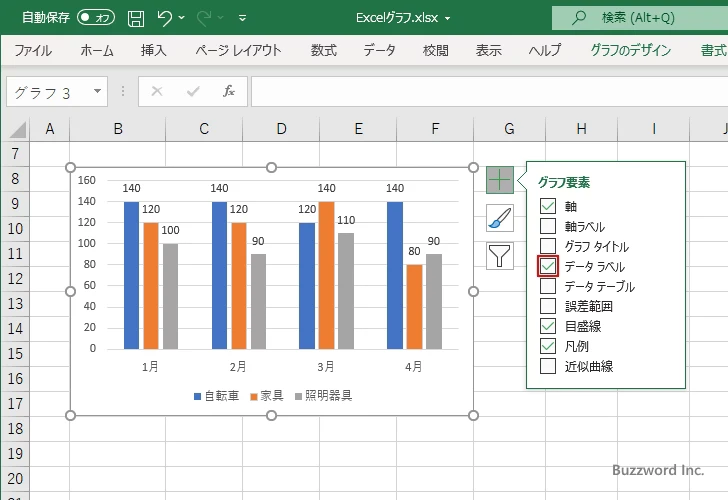
エクセルのグラフでデータラベルを表示するには、グラフの要素を選択し、グラフツールのレイアウトタブにあるデータラベルのボタンをクリックします。データラベルを表示することで、グラフの値を直接確認できるようになり、データの理解が容易になります。
データラベルの基本的な表示方法
データラベルを表示するには、まずグラフを選択します。次に、グラフツールのレイアウトタブにあるデータラベルのボタンをクリックし、表示したいラベルの形式を選択します。主な表示形式には、値、パーセンテージ、値とパーセンテージなどがあります。
- 値を選択すると、データの実際の値が表示されます。
- パーセンテージを選択すると、データの全体に対する割合が表示されます。
- 値とパーセンテージを選択すると、値と割合の両方が表示されます。
データラベルのカスタマイズ
データラベルの表示形式をカスタマイズすることで、グラフの見た目を改善できます。データラベルの書式設定では、フォント、色、サイズなどを変更できます。また、ラベルの位置を調整することで、グラフの読みやすさを向上させることができます。
- フォントを変更することで、ラベルの見た目を統一できます。
- 色を変更することで、ラベルを目立たせることができます。
- サイズを変更することで、ラベルの読みやすさを調整できます。
データラベルの応用
データラベルを応用することで、グラフの表現力を高めることができます。例えば、データラベルの重なりを調整することで、複数のラベルが重なることを防ぎます。また、ラベルの内容をカスタマイズすることで、必要な情報を強調表示できます。
- データラベルの重なりを調整することで、ラベルの見やすさを向上させます。
- ラベルの内容をカスタマイズすることで、必要な情報を表示できます。
- ラベルのフォーマットをカスタマイズすることで、グラフの全体のデザインに合わせることができます。
Excelのグラフにデータを表示するには?

Excelのグラフにデータを表示するには、まずデータを適切に選択し、グラフの種類を選択する必要があります。データ範囲を選択する際には、グラフに表示したいデータが含まれるセル範囲を選択します。次に、リボンのグラフタブをクリックし、目的のグラフの種類(例:棒グラフ、折れ線グラフなど)を選択します。すると、Excelは選択したデータに基づいてグラフを作成します。
グラフの種類の選択
グラフの種類を選択する際には、データを最も効果的に表現できるタイプを選択することが重要です。たとえば、時系列データの場合、折れ線グラフが適しています。また、比較データの場合、棒グラフや円グラフが適しています。
- 折れ線グラフ:時系列データや傾向を示すのに適しています。
- 棒グラフ:カテゴリ間の比較を示すのに適しています。
- 円グラフ:全体に対する各カテゴリの割合を示すのに適しています。
データラベルの追加
グラフにデータラベルを追加することで、グラフ上の各データポイントの値を直接表示できます。これにより、グラフの読み手がデータをより容易に理解できるようになります。データラベルを追加するには、グラフを選択し、グラフ要素ボタンをクリックして、データラベルにチェックを入れます。
- グラフを選択します。
- グラフ要素ボタンをクリックします。
- データラベルにチェックを入れます。
グラフのカスタマイズ
グラフの見た目をカスタマイズすることで、データをより魅力的に表現できます。グラフのタイトル、軸ラベル、凡例などの要素を編集できます。また、色やスタイルを変更することで、グラフの印象を変えることができます。
- グラフのタイトルを編集して、グラフの内容を明確にします。
- 軸ラベルを編集して、軸の意味を明確にします。
- 色やスタイルを変更して、グラフの印象を変えます。
Excelのグラフの軸ラベルを上に表示するには?

Excelのグラフの軸ラベルを上に表示するには、グラフの軸の設定を変更する必要があります。具体的には、軸ラベルの位置を調整することで、ラベルを上に表示することができます。
軸ラベルの位置を変更する方法
軸ラベルの位置を変更するには、まずグラフを選択し、次に軸を右クリックして「軸の書式設定」を選択します。ここで、軸ラベルの位置 を「高」に設定することで、ラベルをグラフの上に表示することができます。
- 軸の選択: グラフの軸をクリックして選択します。
- 軸の書式設定: 選択した軸を右クリックし、「軸の書式設定」を選択します。
- 軸ラベルの位置の設定: 「軸ラベルの位置」を「高」に設定します。
グラフの種類と軸ラベルの表示
グラフの種類によっては、軸ラベルの表示が異なる場合があります。たとえば、縦棒グラフや折れ線グラフでは、軸ラベルの位置を変更することで、ラベルを上に表示することができます。一方で、円グラフでは軸ラベルが存在しないため、この設定は適用されません。
- グラフの種類の確認: 使用しているグラフの種類を確認します。
- 軸ラベルの存在確認: グラフに軸ラベルが存在するかどうかを確認します。
- 軸ラベルの位置の調整: 軸ラベルの位置を調整して、上に表示します。
軸ラベルの書式設定の詳細
軸ラベルの書式設定では、ラベルのフォントや色、サイズなどを変更することができます。これらの設定を変更することで、グラフの見た目をカスタマイズし、軸ラベルをより目立たせることができます。
- フォントの変更: 軸ラベルのフォントを変更します。
- 色の設定: 軸ラベルの色を設定します。
- サイズの調整: 軸ラベルのサイズを調整します。
エクセルのグラフでデータが表示されないのはなぜですか?

エクセルのグラフでデータが表示されない原因としては、データ範囲の選択ミスやデータの形式、グラフの設定などいくつかの要因が考えられます。まず、グラフを作成する際に選択したデータ範囲が正しいかどうかを確認する必要があります。誤った範囲を選択すると、グラフに表示されるデータが不完全または存在しない可能性があります。
データ範囲とデータ形式の問題
データ範囲の選択ミスは、グラフにデータが表示されない最も一般的な原因の一つです。また、データの形式がグラフに適していない場合にもデータが表示されないことがあります。たとえば、数値データがテキスト形式で保存されていると、グラフに正しく表示されない可能性があります。
- 数値データの確認:データが数値として正しく入力されているか確認します。
- データ形式の統一:データの形式が統一されているか、日付や数値などのデータ型が適切に設定されているか確認します。
- 空白セルの処理:データ範囲内に空白セルがある場合、グラフに影響を及ぼす可能性があるため、適切に処理する必要があります。
グラフ設定の確認
グラフの設定が原因でデータが表示されないこともあります。グラフの種類や軸の設定がデータに適しているかどうかを確認する必要があります。たとえば、棒グラフでデータを表示しようとしたときに、データ系列が正しく設定されていないと、グラフにデータが表示されないことがあります。
- グラフの種類の選択:使用しているデータに適したグラフの種類を選択しているか確認します。
- データ系列の設定:グラフに表示するデータ系列が正しく設定されているか確認します。
- 軸の設定:グラフの軸が適切に設定されているか、特に軸の範囲や単位がデータに合っているか確認します。
エクセルのバージョンと互換性
使用しているエクセルのバージョンや、ファイルの互換性もデータが表示されない原因となることがあります。古いバージョンのエクセルで作成されたファイルを新しいバージョンで開いた場合、またはその逆の場合に、グラフが正しく表示されないことがあります。
- エクセルバージョンの確認:使用しているエクセルのバージョンが最新であるか、または互換性があるか確認します。
- ファイル形式の確認:ファイル形式(.xlsx、.xlsなど)が適切であるか、また、他のバージョンのエクセルで開いたときに互換性があるか確認します。
- 更新と再計算:エクセルの更新や、グラフの再計算を行うことで問題が解決することがあります。
詳細情報
Excelのグラフ上でデータラベルを表示するにはどうすればよいですか?
Excelで作成したグラフ上にデータラベルを表示するには、まずグラフを選択し、グラフツールのレイアウトタブをクリックします。次に、データラベルのボタンをクリックし、表示したいラベルの形式を選択します。これにより、グラフ上のデータポイントにラベルが表示されます。
データラベルの表示形式を変更する方法は?
データラベルの表示形式を変更するには、ラベルをクリックして選択し、右クリックしてデータラベルの書式設定を選択します。ここで、ラベルの内容やラベルの位置、フォントや色などの設定を変更できます。これにより、グラフの可読性と視認性を向上させることができます。
特定のデータポイントだけにデータラベルを表示できますか?
はい、特定のデータポイントだけにデータラベルを表示することができます。まず、グラフ上の任意のデータラベルをクリックしてすべて選択し、次に、特定のデータポイントのラベルをクリックして個別に選択します。その後、右クリックしてデータラベルの書式設定を選択し、必要に応じて設定を変更します。
データラベルを削除する方法は?
データラベルを削除するには、グラフ上のラベルをクリックして選択し、キーボードのDeleteキーを押します。または、グラフツールのレイアウトタブでデータラベルのボタンをクリックし、なしを選択します。これにより、グラフ上のすべてのデータラベルが削除されます。
コメントを残す