
Excelでカーソル(アクティブセル)が動かないときの対処法。矢印キーが効かないときはどうしたらいい?

Excelを使用しているときに、矢印キーやマウスでカーソル(アクティブセル)を移動させようとしても、動かないことがあります。この問題は、作業効率を著しく低下させるため、早急に対処する必要があります。本記事では、Excelでカーソルが動かない場合の主な原因とその対処法について詳しく説明します。具体的には、スールロックの状態や、特定の設定が原因で発生する問題への対応策を紹介し、スムーズな作業環境を取り戻すための手助けをします。Excelの基本操作に支障が出ている場合は、ぜひ参考にしてください。
Excelでカーソルが動かないときの主な原因と解決策
Excelを使用している際に、カーソル(アクティブセル)が意図した通りに動かない、または矢印キーが効かないという問題に遭遇することがあります。このような問題は、作業の効率を著しく低下させるため、迅速な解決が求められます。ここでは、そのような問題の主な原因と、それに対する具体的な解決策について詳しく説明します。
この記事が役に立つかもしれません。 PowerPointで赤い波線を非表示にする方法
スールロックが有効になっている場合の対処法
Excelでカーソルが動かない一つの原因として、スールロックが有効になっていることが挙げられます。スールロックがオンになっていると、矢印キーを使用してもカーソルは動かず、代わりにワークシートがスールします。この問題を解決するには、以下の手順を実行します:
- スールロックの状態を確認します。通常、ステータスバーにスールロックの表示があるかどうかで判断できます。
- スールロックをオフにするために、キーボードのScrLkキー(またはScroll Lockキー)を押します。
- 一部のキーボードでは、FnキーとScrLkキーを同時に押す必要があります。
セルロックの影響を確認する
ワークシートの保護やセルロックの設定によっては、カーソルが特定のセルに固定され、他のセルに移動できなくなることがあります。この問題に対処するには:
- ワークシートが保護されているかどうかを確認し、保護がかかっている場合はその保護を解除します。
- セルロックの設定を確認し、必要に応じてロックを解除します。
- 特定のセルや範囲にロックがかかっている場合は、そのロックを解除します。
アドインやマの影響を調査する
Excelのアドインやマがカーソルの動きを妨げている可能性があります。以下の手順で確認します:
- Excelのアドインを無効にしてみます。ファイル > オプション > アドインから無効にできます。
- 有効なマを一時的に無効にします。開発 > マ > オプションから設定できます。
- 問題が解消されるかどうかを確認します。
Excelの再起動と修復
Excel自体の不具合が原因でカーソルが動かないこともあります。この場合、以下のような対処法があります:
- Excelを完全に再起動します。これにより、一時的な不具合が解消されることがあります。
- Excelの修復を実行します。コントロールパネル > プログラムと機能(またはプログラムのアンインストール)からExcelを選択し、変更 > 修復を選択します。
- Officeの再インストールを検討します。ただし、これは最終手段として考えてください。
その他の原因と対処法
上記以外にも、キーボードの設定やExcelの設定に問題がある場合があります。これらを確認することで、問題が解決する可能性があります:
- キーボードの設定を見直し、矢印キーが正しく機能しているかを確認します。
- Excelのオプション設定で、編集に関する設定が正しく行われているかを確認します。
- 必要に応じて、Excelのデフォルト設定にリセットします。
Excelのカーソルロックを解除するには?
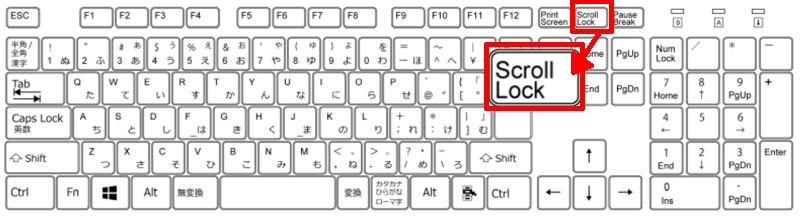
Excelのカーソルロックを解除するには、スールロック機能をオフにする必要があります。この機能は、通常の矢印キーを使用してセル間を移動する代わりに、ワークシートをスールするために使用されます。
スールロックの基本
スールロックは、キーボードの特定のキー(通常はScrLkキー)を押すことで切り替えることができます。この機能は、ワークシートのサイズが大きい場合や、特定のセル範囲に迅速に移動する必要がある場合に便利です。ただし、誤って有効にすると、予想外の動作を引き起こす可能性があります。
- ScrLkキーを探し、押してスールロックを解除します。
- 一部のキーボードでは、FnキーとScrLkキーを同時に押す必要があります。
- スールロックがオフになっていることを確認するために、Excelのステータスバーにスールロックの表示が消えているか確認します。
Excelでのスールロックの影響
Excelでスールロックが有効になっていると、矢印キーを使用してセル間を移動する代わりに、ワークシートがスールします。これは、データの入力や編集を行う際に混乱を招く可能性があります。スールロックを解除することで、通常のセル移動が可能になります。
- 矢印キーを使用してセル間を移動する際に、ワークシートがスールしてしまう場合は、スールロックが有効になっている可能性があります。
- スールロックを解除すると、矢印キーを使用してセルを正確に選択できるようになります。
- 大きなワークシートを扱う場合、スールロックの状態に注意を払うことが重要です。
スールロックのトラブルシューティング
スールロックを解除しても問題が解決しない場合は、キーボードの設定やExcelの設定を確認する必要があります。また、他のソフトウェアやアドインがスールロックの動作に影響を与えている可能性もあります。
- キーボードのScrLkキーが正常に機能しているか確認します。
- Excelのオプションや設定で、スールロックに関連する設定がないか確認します。
- 他のアドインやソフトウェアがスールロックの動作に影響を与えていないか確認します。
詳細情報
Excelでカーソルが動かない原因は何ですか?
Excelでカーソルが動かない原因としては、スールロックが有効になっている、または特定の機能がオンになっていることが考えられます。例えば、スールロックキーを押してしまった場合や、マウスの設定が影響している場合があります。
矢印キーが効かない場合の対処法は?
矢印キーが効かない場合、まずはスールロックがオンになっていないか確認してください。スールロックがオンの場合は、スールロックキーを押してオフにします。それでも解決しない場合は、Excelのオプション設定やマの設定を確認する必要があります。
アクティブセルが移動しないのはなぜですか?
アクティブセルが移動しない原因としては、Excelのバグやアドインの影響が考えられます。また、ワークシートの保護が有効になっている場合や、特定のセルがロックされている可能性もあります。これらの要因を一つずつ確認する必要があります。
Excelのカーソル移動を正常に戻すにはどうしたらいい?
Excelのカーソル移動を正常に戻すには、スールロックをオフにする、不要なアドインを無効にする、またはExcelの再起動を行うことが有効です。また、設定のリセットやOfficeの修復を行うことで問題が解決する場合もあります。
コメントを残す