
PowerPointでノートペインの文字に書式を設定する方法

PowerPointのノートペインは、プレゼンテーションの際にスピーカーが参照するノートを記述する領域です。このノートペイン内の文字に対して、フォントや色、大きさなどの書式を設定することで、視認性や読みやすさを向上させることができます。本記事では、について詳しく解説します。初心者の方でも簡単に実践できる手順を紹介しているので、ぜひ参考にしてください。ノートペインの文字の見た目をカスタマイズして、効果的なプレゼンテーションを作成しましょう。
PowerPointのノートペインで文字の書式を設定する基本的な手順
PowerPointを使用する際、ノートペインにメモや補足情報を記載することがよくあります。ノートペインの文字に適切な書式を設定することで、プレゼンテーションの準備やリハーサルがより効率的に行えるようになります。ここでは、ノートペインの文字に書式を設定する方法について詳しく解説します。
この記事が役に立つかもしれません。 WordやExcelで設定用のダイアログボックスを表示する | Office全般
ノートペインの表示と基本操作
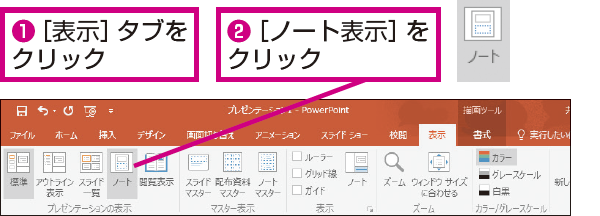
まず、PowerPointでノートペインを表示させる方法から始めましょう。ノートペインは、スライドの下部に表示される領域で、発表者用のメモやノートを記入するためのものです。ノートペインを表示するには、次の手順を実行します。
- ノートペインを表示したいスライドを選択します。
- 画面下部のステータスバーにあるノートボタンをクリックするか、または表示タブのノートページをクリックして、ノートペインを表示します。
- ノートペインが表示されたら、ここに文字を入力することができます。
文字のフォントとサイズの変更
ノートペインの文字のフォントやサイズを変更することで、読みやすさを向上させることができます。変更するには、次の手順に従います。
- ノートペイン内の文字を選択します。
- ホームタブのフォント設定グループで、フォントやサイズを変更します。
- フォントのドロップダウンメニューから、適切なフォントを選択します。
文字の色と強調表示
文字の色を変更することで、重要なポイントを強調することができます。また、太字や斜体などの書式を適用することもできます。
- ノートペイン内の文字を選択します。
- ホームタブのフォント設定グループで、文字の色を変更します。
- 太字や斜体のボタンをクリックして、文字を強調します。
段落の書式設定
ノートペイン内の段落の書式を設定することで、メモの見やすさを向上させることができます。
- ノートペイン内の段落を選択します。
- ホームタブの段落設定グループで、行間や段落の間隔を調整します。
- 箇条書きや番号付きリストを適用して、情報を整理します。
ノートペインの印刷と利用
書式を設定したノートペインは、発表の際に役立つメモとして活用できます。また、ノートペインを印刷して配布することも可能です。
- ファイルタブをクリックし、印刷を選択します。
- 印刷設定で、ノートやノートページを選択して印刷します。
- 必要に応じて、印刷の向きや用紙サイズを調整します。
パワポの文字の書式設定はどこでできますか?
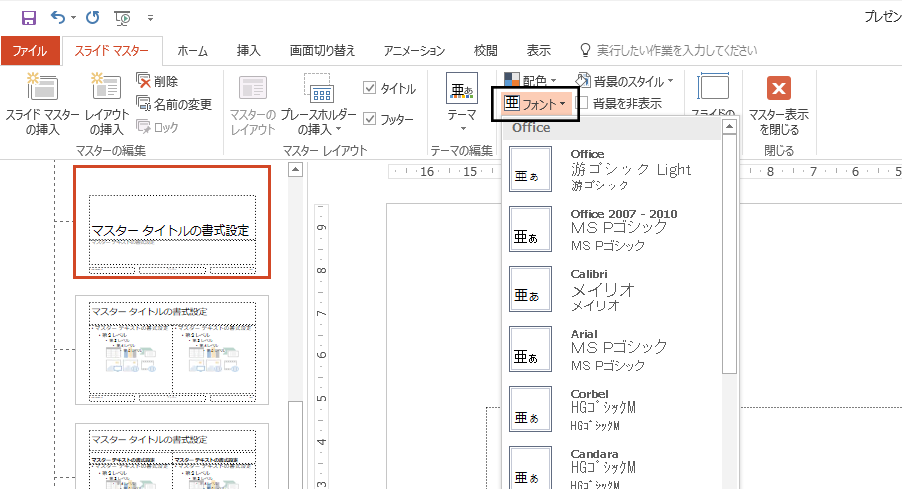
パワーポイントの文字の書式設定は、主にホームタブで行うことができます。ここでは、フォントの種類やサイズ、色などを変更することができます。また、文字の太字や斜体、下線などの装飾も行うことができます。
フォントの設定
フォントの設定は、文字の見た目を大きく変えることができます。パワーポイントでは、様々なフォントが用意されており、日本語フォントや英語フォントなど、言語に応じたフォントを選択することができます。フォントの設定は、以下のような項目があります。
- フォントの種類:フォントの種類を選択することができます。
- フォントサイズ:フォントのサイズを変更することができます。
- フォントの色:フォントの色を変更することができます。
文字の装飾
文字の装飾は、文字に太字や斜体、下線などの効果を追加することができます。これにより、文字を強調したり、見た目を変えたりすることができます。文字の装飾は、以下のような項目があります。
- 太字:文字を太字にすることができます。
- 斜体:文字を斜体にすることができます。
- 下線:文字に下線を追加することができます。
文字の配置
文字の配置は、文字の位置や方向を変更することができます。パワーポイントでは、文字を左寄せや中央寄せ、右寄せに配置することができます。また、文字の行間や文字間を変更することもできます。文字の配置は、以下のような項目があります。
- 左寄せ:文字を左寄せに配置することができます。
- 中央寄せ:文字を中央寄せに配置することができます。
- 行間:文字の行間を変更することができます。
PowerPointのノートのフォントを変更するには?
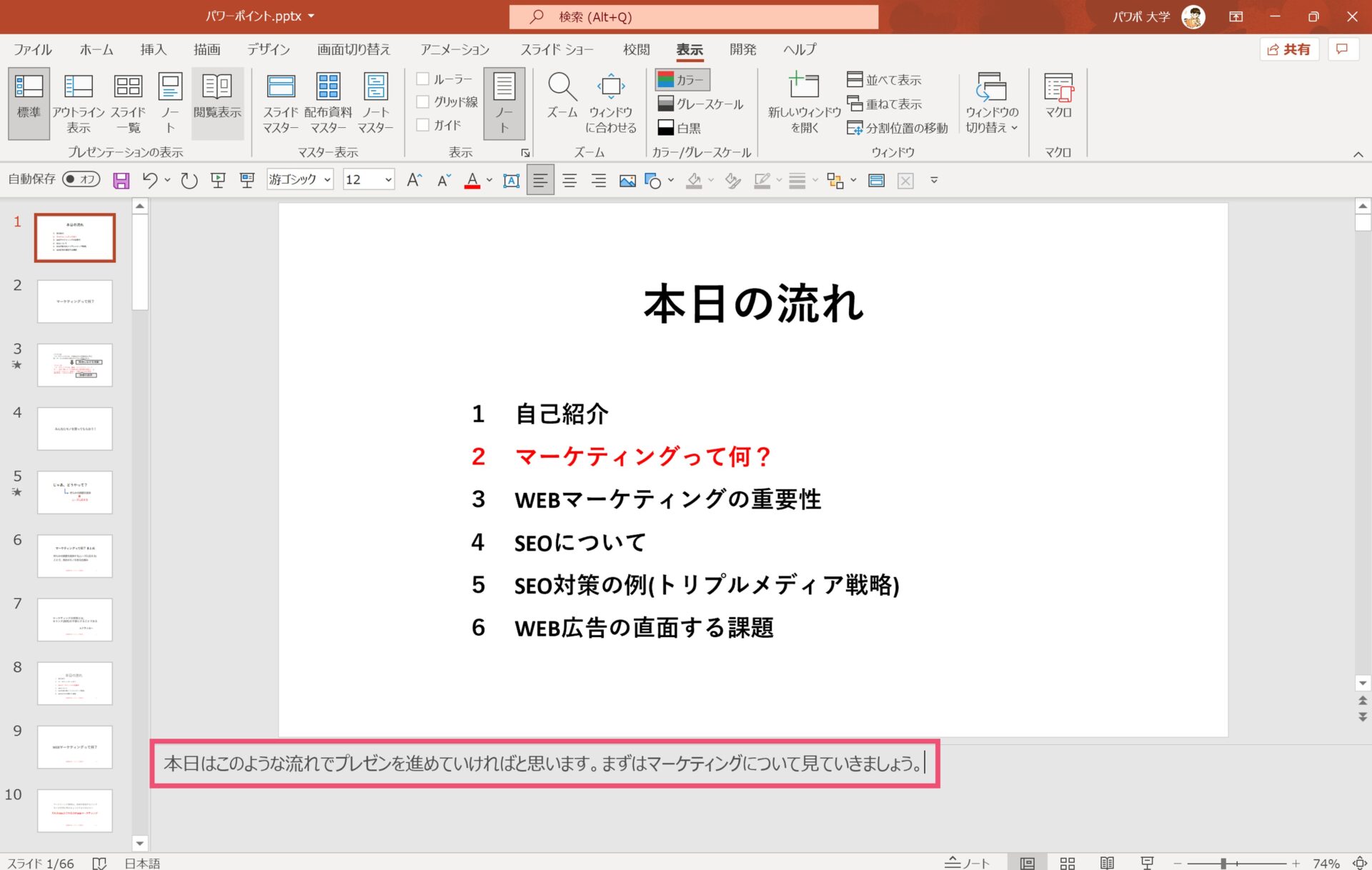
PowerPointのノートのフォントを変更するには、まずプレゼンテーションを開き、ノートを表示する必要があります。ノートは、スライドの下部に表示されるスピーカー向けのメモであり、発表時に参考にするために使用されます。
ノートのフォントを変更する手順
ノートのフォントを変更するには、以下の手順に従います。ノートのマスターを開くことで、ノートのレイアウトやフォントを変更できます。
- ノートマスターを開くために、リボンの「表示」タブをクリックし、「ノートマスター」を選択します。
- ノートマスターの状態で、フォントを変更したいテキストボックスを選択し、リボンの「ホーム」タブでフォントの種類やフォントサイズを変更します。
- 変更を適用するには、リボンの「ノートマスター」タブで「マスターの閉じる」をクリックします。
ノートのフォント設定の詳細
ノートのフォント設定を変更することで、読みやすさや見た目を改善できます。フォントの種類やサイズを変更するだけでなく、太字や斜体などの装飾も追加できます。
- フォントの種類を変更することで、ノートの印象を変えることができます。
- フォントサイズを変更することで、ノートの読みやすさを調整できます。
- 太字や斜体などの装飾を追加することで、ノートの重要な部分を強調できます。
ノートのフォント変更の応用
ノートのフォント変更は、プレゼンテーションの質を向上させるために重要です。適切なフォントを選択することで、発表時のストレスを軽減できます。
- 適切なフォントを選択することで、ノートの見た目を改善できます。
- フォントの統一感を出すことで、プレゼンテーションのプロフェッショナル感を高めることができます。
- フォントを変更することで、ノートの情報伝達を効果的に行うことができます。
パワーポイントのノート形式とは?
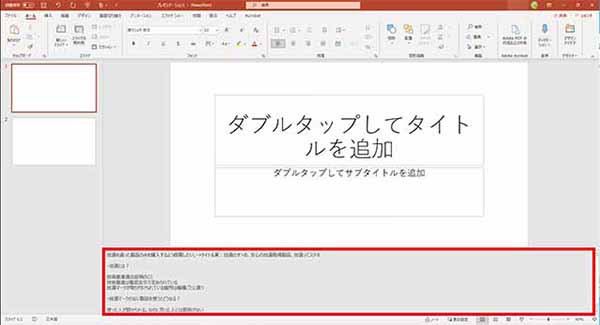
パワーポイントのノート形式とは、プレゼンテーションのスライドに付随するノートを整理して表示するための形式です。この形式を使用すると、プレゼンテーションのスピーカー原稿やリマインダーとして使用するノートを作成できます。パワーポイントのノート形式を使用すると、スライドとノートを同時に印刷したり、プレゼンテーション中に参照するための資料として使用できます。
パワーポイントのノート形式の特徴
パワーポイントのノート形式の特徴は、スライドとノートを同時に表示できることです。これにより、プレゼンテーション中に参照しやすく、効果的なプレゼンテーションを行うことができます。具体的には、以下のような特徴があります。
- スライドとノートの同時表示により、プレゼンテーションの流れを把握できます。
- ノートにキーワードやリマインダーを記載することで、プレゼンテーションの質を向上させることができます。
- 印刷やプレゼンテーションの際に、ノートを参照することで、プレゼンテーションの信頼性を高めることができます。
パワーポイントのノート形式の使い方
パワーポイントのノート形式を使用するには、まずノートを作成する必要があります。ノートを作成するには、スライドの下部にあるノートの欄にテキストを入力します。また、ノートマスターを使用して、ノートのレイアウトをカスタマイズすることもできます。具体的には、以下のような使い方ができます。
- ノートにプレゼンテーションの要点を記載することで、プレゼンテーションの流れを把握できます。
- ノートに質問や議論のポイントを記載することで、プレゼンテーションの質を向上させることができます。
- ノートを印刷して、プレゼンテーションの資料として使用できます。
パワーポイントのノート形式のメリット
パワーポイントのノート形式を使用することで、プレゼンテーションの効果を高めることができます。具体的には、以下のようなメリットがあります。
- プレゼンテーションの質を向上させることができます。
- プレゼンテーションの流れを把握しやすくなります。
- プレゼンテーションの信頼性を高めることができます。
パワーポイントのノートの文字に色をつけるにはどうすればいいですか?
パワーポイントのノートの文字に色をつけるには、まずノートのテキストを選択し、リボンの「ホーム」タブにある「フォントの色」ボタンをクリックします。このボタンは通常、文字の色を変更するためのもので、クリックすると色の選択パレットが表示されます。ここで、希望する色を選択することで、ノートの文字の色を変更できます。
ノートのテキストの選択方法
ノートのテキストを選択するには、スライドの「ノート」パネルに移動し、変更したいテキストをマウスでドラッグして選択します。選択したテキストはハイライト表示されるので、どの部分が選択されているのかがわかります。
- 「ノート」パネルに移動するには、通常のスライド編集画面の下部にある「ノート」タブをクリックします。
- テキストを選択したら、リボンの「ホーム」タブに移動して、「フォントの色」ボタンを探します。
- 「フォントの色」ボタンをクリックすると、色の選択パレットが表示されるので、ここから希望する色を選択します。
色の選択パレットの使い方
色の選択パレットには、「標準色」、「テーマ色」、および「その他の色」が含まれています。「標準色」と「テーマ色」は、あらかじめ定義された色のセットで、プレゼンテーションのテーマに合わせて色を選ぶことができます。「その他の色」を選択すると、より詳細な色の選択が可能になります。
- 「標準色」や「テーマ色」から選択することで、プレゼンテーションの統一感を保つことができます。
- 「その他の色」を選択すると、RGBやHEX値で色を指定することができます。
- 色を選択したら、ノートのテキストの色が変更されます。
ノートの文字色の応用
ノートの文字色を変更することで、プレゼンテーションの「読みやすさ」を向上させたり、重要な情報を「強調」したりすることができます。例えば、重要なポイントを別の色で表示することで、プレゼンテーション中に注目させたい部分を明確にすることができます。
- 異なる色を使って、異なるタイプの情報を区別することができます。
- 「太字」や「斜体」と組み合わせることで、さらに強調することができます。
- 色の変更は、プレゼンテーションの「視覚的な効果」を高めるために活用できます。
詳細情報
PowerPointのノートペインとは何ですか?
PowerPointのノートペインは、スライドに付随するノートを入力する領域です。ここに発表者ノートを入力することで、プレゼンテーションの際に参照することができます。
ノートペインの文字に書式を設定するにはどうすればよいですか?
ノートペインの文字に書式を設定するには、まずノートペインを選択し、次に書式を設定したいテキストを選択します。その後、フォントやサイズ、色などの書式を設定することができます。
ノートペインの文字のフォントを変更するにはどうすればよいですか?
ノートペインの文字のフォントを変更するには、まずノートペインを選択し、次に変更したいテキストを選択します。その後、フォントのドロップダウンメニューから新しいフォントを選択します。
ノートペインの文字のサイズを変更するにはどうすればよいですか?
ノートペインの文字のサイズを変更するには、まずノートペインを選択し、次に変更したいテキストを選択します。その後、フォントサイズのドロップダウンメニューから新しいサイズを選択します。
コメントを残す