
PowerPointでテーマの配色を変更する方法

PowerPointでのプレゼンテーション作成において、視覚的なインパクトを与えるためにテーマの配色を変更する方法は非常に重要です。既定のテーマカラーを変更することで、プレゼンテーション全体の雰囲気を一変させることができます。本記事では、PowerPointでテーマの配色を変更する手順を詳しく解説します。初心者から上級者まで、誰でも簡単にテーマカラーをカスタマイズし、より魅力的なプレゼンテーションを作成できるようになります。テーマカラーの変更方法をマスターして、効果的なプレゼンテーションを作成しましょう。色の選択肢は無限大です。
PowerPointのテーマカラーをカスタマイズする
PowerPointでプレゼンテーションを作成する際、テーマの配色を変更することで、視覚的な印象を大きく変えることができます。テーマの配色は、プレゼンテーションの全体的な雰囲気を決定づける重要な要素です。適切な配色を選択することで、聴衆の注意を引き、情報を効果的に伝えることができます。
この記事が役に立つかもしれません。 WordやExcelで直前に入力した文字を繰り返し入力する方法
テーマの配色を変更する手順
PowerPointでテーマの配色を変更するには、以下の手順に従います。
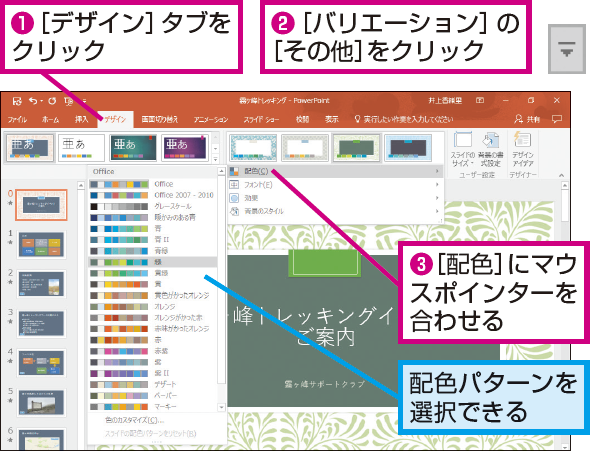
- デザインタブを選択し、バリアントグループのその他のバリアントをクリックします。
- 配色を選択し、変更したい配色をクリックします。
- 必要に応じて、新しいテーマカラーを作成するをクリックしてカスタム配色を作成します。
テーマカラーのカスタマイズ
テーマの配色を変更することで、プレゼンテーションの背景色、文字色、アクセントカラーなどを変更できます。これらの要素をカスタマイズすることで、プレゼンテーションに個性と統一感を持たせることができます。
配色の選択肢
PowerPointには、さまざまな配色パターンが用意されています。これらのパターンは、プレゼンテーションの目的や内容に応じて選択できます。例えば、明るい配色は、明るく楽しい雰囲気を演出するのに適しています。一方、落ち着いた配色は、シリアスな内容のプレゼンテーションに適しています。
この記事が役に立つかもしれません。 WordやExcelで英字を常に大文字で入力する方法
カスタム配色の作成
PowerPointでは、カスタム配色を作成することもできます。これにより、プレゼンテーションの特定の要素に合わせて、独自の配色を設計できます。カスタム配色を作成するには、色の選択ダイアログボックスで色を選択し、新しいテーマカラーとして保存します。
配色の適用
選択した配色は、プレゼンテーションのすべてのスライドに適用されます。これにより、プレゼンテーション全体で統一されたデザインを実現できます。また、必要に応じて、個々のスライドの配色をオーバーライドすることもできます。
パワーポイントのデザインの配色を変更するには?
![WordやExcelで表示される[ドキュメントの回復]とは](https://ekuserutips.one/wp-content/uploads/2025/04/worde38284excele381a7e8a1a8e7a4bae38195e3828ce3828befbcbbe38389e382ade383a5e383a1e383b3e38388e381aee59b9ee5bea9efbcbde381a8e381af-150x150.png) WordやExcelで表示される[ドキュメントの回復]とは
WordやExcelで表示される[ドキュメントの回復]とはパワーポイントのデザインの配色を変更するには、まずスライドマスターを変更する必要があります。スライドマスターは、プレゼンテーション全体のデザインを制御する重要な要素です。スライドマスターを変更することで、プレゼンテーション全体の配色を一括して変更できます。
スライドマスターの変更方法
スライドマスターを変更するには、まず「スライドマスター」ビューに切り替える必要があります。「表示」タブの「スライドマスター」をクリックすると、スライドマスターが表示されます。スライドマスター上でテーマや配色を変更することができます。
- テーマを変更することで、プレゼンテーション全体のデザインを変更できます。
- 配色を変更することで、プレゼンテーション全体の色を変更できます。
- スライドマスター上で変更した内容は、プレゼンテーション全体に反映されます。
配色のカスタマイズ
配色をカスタマイズするには、「デザイン」タブの「バリエーション」をクリックします。ここでは、色やフォント、効果を変更することができます。色を変更するには、「色」をクリックし、カスタム色を設定します。
- 色を変更することで、プレゼンテーション全体の色を変更できます。
- フォントを変更することで、プレゼンテーション全体のフォントを変更できます。
- 効果を変更することで、プレゼンテーション全体の効果を変更できます。
変更の適用
スライドマスター上で変更した内容は、プレゼンテーション全体に反映されます。変更を適用するには、「スライドマスター」ビューを閉じ、「通常」ビューに戻ります。変更内容は、プレゼンテーション全体に即座に反映されます。
- 変更内容は、プレゼンテーション全体に反映されます。
- 即座に反映されるため、プレゼンテーションのデザインを確認できます。
- 必要に応じて、変更内容を調整することができます。
パワーポイントのテンプレートの色を変えたいのですが?
パワーポイントのテンプレートの色を変更するには、まずテンプレートのテーマカラーを変更する必要があります。これを行うには、リボンのデザインタブをクリックし、テーマグループの色ボタンをクリックします。次に、ドロップダウンリストから新しい色の組み合わせを選択します。
テンプレートの色を変更する方法
テンプレートの色を変更するには、テーマカラーを変更する以外にもいくつかの方法があります。たとえば、スライドマスターを変更することができます。スライドマスターを変更するには、リボンの表示タブをクリックし、スライドマスターボタンをクリックします。次に、スライドマスターの背景を変更することができます。
- テーマカラーを変更する
- スライドマスターの背景を変更する
- デザインタブから新しいテーマを選択する
テンプレートの色をカスタマイズする
テンプレートの色をカスタマイズするには、色のカスタマイズ機能を使用することができます。これを行うには、リボンのデザインタブをクリックし、テーマグループの色ボタンをクリックします。次に、色のカスタマイズをクリックし、新しい色を選択します。
- 色のカスタマイズ機能を使用する
- テーマカラーを変更する
- スライドマスターの背景を変更する
テンプレートの色を変更する際の注意点
テンプレートの色を変更する際には、色の統一性に注意する必要があります。色を変更する際には、テンプレート全体のデザインを考慮する必要があります。また、文字色と背景色のコントラストにも注意する必要があります。
- 色の統一性を考慮する
- テンプレート全体のデザインを考慮する
- 文字色と背景色のコントラストに注意する
パワーポイントのテーマだけ変更するには?
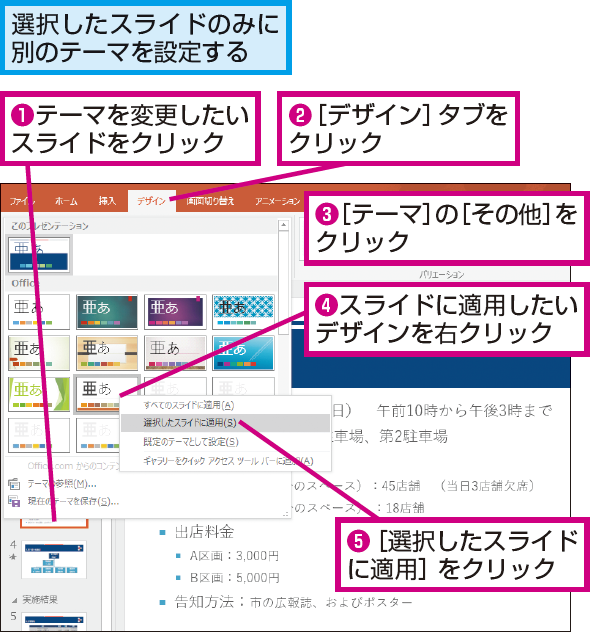
パワーポイントのテーマだけ変更するには、スライドマスターを変更する必要があります。具体的には、スライドマスターのデザインを変更することで、プレゼンテーション全体のテーマを変更できます。
スライドマスターの変更方法
スライドマスターを変更するには、まずスライドマスターを表示する必要があります。具体的には、「表示」タブから「スライドマスター」を選択します。すると、スライドマスターが表示され、テーマの変更が可能になります。
- テーマの選択: スライドマスターでテーマを選択することで、プレゼンテーション全体のテーマを変更できます。
- デザインのカスタマイズ: スライドマスターのデザインをカスタマイズすることで、独自のテーマを作成できます。
- レイアウトの変更: スライドマスターのレイアウトを変更することで、スライドの構成を変更できます。
テーマの適用方法
テーマを適用するには、「デザイン」タブから「テーマ」を選択します。すると、様々なテーマが表示され、選択したテーマをプレゼンテーションに適用できます。
- テーマの選択: デザインタブからテーマを選択することで、プレゼンテーション全体のテーマを変更できます。
- テーマのカスタマイズ: 選択したテーマをカスタマイズすることで、独自のテーマを作成できます。
- テーマの適用: 選択したテーマをプレゼンテーションに適用することで、プレゼンテーション全体のデザインを変更できます。
テーマ変更時の注意事項
テーマを変更する際には、注意が必要です。具体的には、テーマの変更によって、スライドのレイアウトやデザインが変更される可能性があります。
- レイアウトの変更: テーマの変更によって、スライドのレイアウトが変更される可能性があります。
- デザインの変更: テーマの変更によって、スライドのデザインが変更される可能性があります。
- コンテンツの確認: テーマの変更後には、スライドのコンテンツを確認する必要があります。
詳細情報
PowerPointでテーマの配色を変更する方法は?
PowerPointでテーマの配色を変更するには、まずスライドマスターにアクセスする必要があります。デザインタブからスライドマスターをクリックし、テーマのバリエーションから新しい配色を選択します。
配色を変更すると、すべてのスライドに反映されますか?
はい、スライドマスターでテーマの配色を変更すると、プレゼンテーション内のすべてのスライドに反映されます。ただし、個々のスライドで手動で変更した部分は、上書きされる場合がありますので注意が必要です。
既存のテーマの配色をカスタマイズできますか?
テーマの配色はカスタマイズ可能です。デザインタブのバリエーションから色をクリックし、新しいテーマの色を作成を選択することで、独自の配色を作成できます。
カスタマイズした配色を保存できますか?
はい、作成したカスタム配色は保存できます。新しいテーマの色を作成ダイアログで、名前を入力して保存をクリックすると、カスタムテーマの色として再利用できます。
コメントを残す