
PowerPointでタイトルと箇条書きのフォントをまとめて変更する方法

PowerPointでプレゼンテーションを作成する際、タイトルや箇条書きのフォントを統一することは、視覚的な一貫性を保ち、聴衆にとって読みやすい資料を作るために重要です。スライドごとにフォントを変更するのは手間がかかりますが、特定の機能を使うことで、まとめて変更することができます。本記事では、PowerPointでタイトルと箇条書きのフォントを一括で変更する方法について、ステップバイステップで解説します。これにより、効率的にプロフェッショナルなプレゼンテーションを作成できるようになります。デザインの質を高めましょう。
PowerPointでタイトルと箇条書きのフォントを効率的に変更する方法
PowerPointを使用する際、プレゼンテーションのデザインを統一するために、タイトルと箇条書きのフォントをまとめて変更する必要があることがあります。複数のスライドにわたって一貫したデザインを適用することで、プロフェッショナルな印象を与えることができます。この記事では、PowerPointでタイトルと箇条書きのフォントを効率的に変更する方法について詳しく説明します。
この記事が役に立つかもしれません。 WordやExcelで直前に入力した文字を繰り返し入力する方法
スライドマスターを使用してフォントを変更する
PowerPointのスライドマスター機能を使用すると、プレゼンテーション全体のデザインを簡単に制御できます。スライドマスターを使用してタイトルと箇条書きのフォントを変更するには、以下の手順に従います。
- スライドマスタービューに切り替えるために、「表示」タブの「スライドマスター」をクリックします。
- スライドマスターのレイアウトを選択し、変更したいテキスト(タイトルや箇条書き)を選択します。
- フォントを変更するために、「ホーム」タブのフォント設定を使用します。
テーマを使用して一貫したデザインを適用する
PowerPointのテーマを使用すると、プレゼンテーションに一貫したデザインを簡単に適用できます。テーマを変更することで、タイトルと箇条書きのフォントを含む全体のデザインを変更できます。
- 「デザイン」タブをクリックし、テーマを選択します。
- テーマのバリエーションを選択することで、さらにデザインをカスタマイズできます。
- フォントの変更は、テーマの一部として適用されます。
スタイルを使用してテキストのフォーマットを統一する
PowerPointのスタイル機能を使用すると、テキストのフォーマットを簡単に統一できます。スタイルを使用してタイトルと箇条書きのフォントを統一するには、以下の手順に従います。
この記事が役に立つかもしれません。 WordやExcelで英字を常に大文字で入力する方法
- 「ホーム」タブの「スタイル」グループを使用します。
- クイックスタイルを適用することで、テキストのフォーマットを統一できます。
- スタイルをカスタマイズすることで、特定のフォントやサイズを適用できます。
検索と置換を使用してフォントを一括変更する
PowerPointの検索と置換機能を使用すると、特定のテキストを一括で変更できます。この機能を使用してフォントを一括変更するには、以下の手順に従います。
- 「ホーム」タブの「検索と選択」をクリックし、「置換」を選択します。
- フォントの置換オプションを使用することで、特定のフォントを別のフォントに変更できます。
- 置換するフォントと新しいフォントを選択し、「すべて置換」をクリックします。
マを使用して自動化する
高度なユーザーであれば、PowerPointのマ機能を使用して、フォント変更のプロセスを自動化できます。マを記録または作成することで、繰り返し行うタスクを効率化できます。
- 「開発」タブを有効にし、「マを記録」をクリックします。
- フォント変更の操作を実行し、マの記録を停止します。
- マの実行によって、同じ操作を繰り返し適用できます。
パワーポイントの文字を一斉に変える方法はありますか?
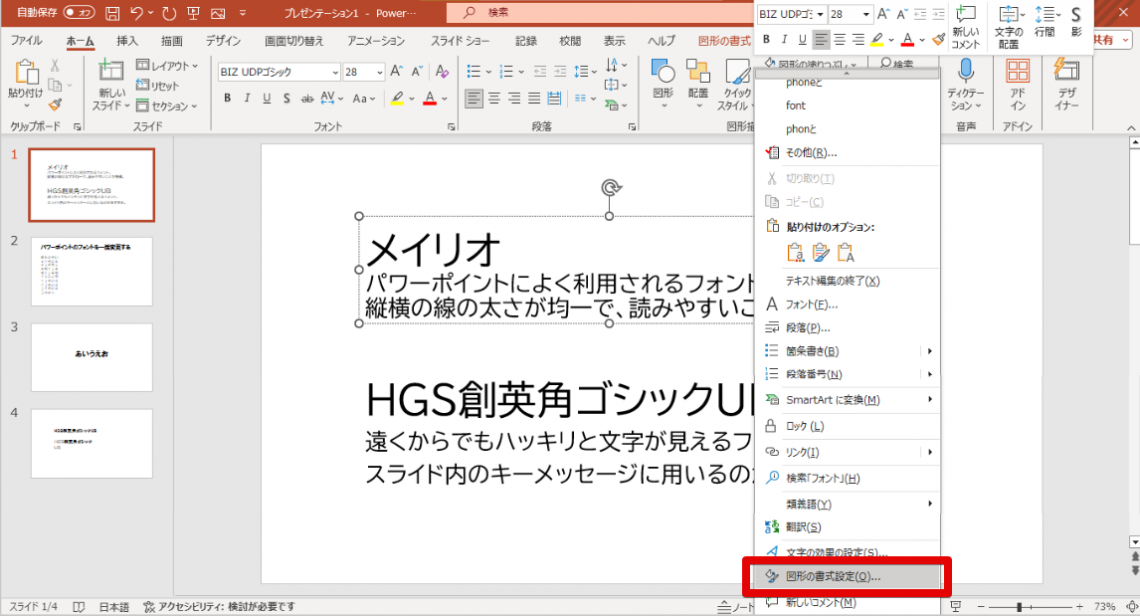
パワーポイントの文字を一斉に変える方法としては、スライドマスターを使用することが挙げられます。スライドマスターを使用することで、プレゼンテーション全体のデザインやレイアウトを一括で変更できます。具体的には、スライドマスターを開き、そこでフォントや文字サイズ、色などを変更することで、プレゼンテーション全体に反映させることができます。
スライドマスターの使い方
スライドマスターを使用するには、まずパワーポイントの「表示」タブを開き、「スライドマスター」をクリックします。すると、スライドマスターの編集画面が表示されます。ここで、フォントや文字サイズ、色などを変更することができます。
- フォントの変更:スライドマスターでフォントを変更すると、プレゼンテーション全体のフォントが変更されます。
- 文字サイズの変更:文字サイズを変更することで、プレゼンテーション全体の文字サイズを一括で変更できます。
- 色の変更:色を変更することで、プレゼンテーション全体の色を一括で変更できます。
一括置換機能の使い方
パワーポイントには、一括置換機能もあります。この機能を使用することで、特定の文字を一括で変更することができます。具体的には、「ホーム」タブの「置換」をクリックし、置換したい文字を入力することで、一括で変更できます。
- 置換する文字の入力:置換したい文字を入力します。
- 置換後の文字の入力:置換後の文字を入力します。
- 一括置換の実行:「すべて置換」をクリックすることで、一括置換が実行されます。
スタイルの適用
パワーポイントでは、スタイルを適用することで、プレゼンテーション全体のデザインを一括で変更することができます。スタイルを適用するには、「ホーム」タブの「スタイル」をクリックし、適用したいスタイルを選択します。
- スタイルの選択:適用したいスタイルを選択します。
- スタイルの適用:選択したスタイルをプレゼンテーションに適用します。
- スタイルのカスタマイズ:スタイルをカスタマイズすることで、独自のデザインを作成できます。
パワーポイントのスライド全体のフォントはどうやって変えますか?
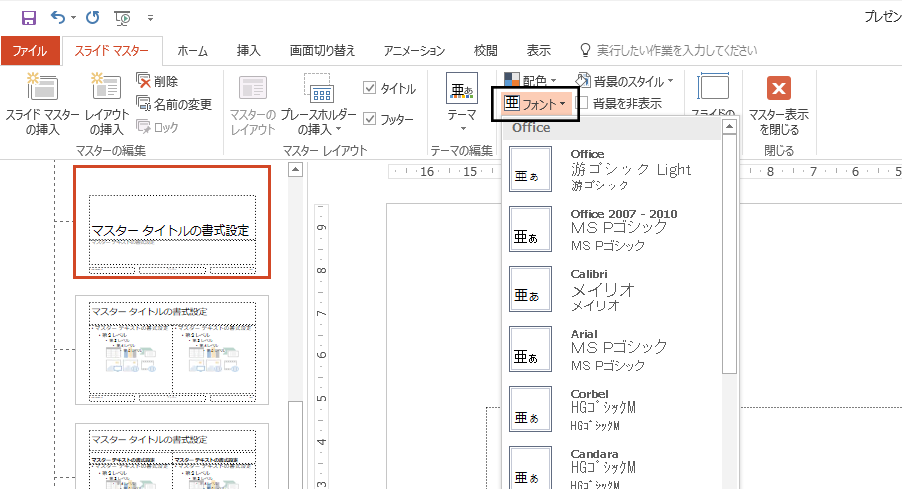
パワーポイントのスライド全体のフォントを変更するには、スライドマスターを使用します。スライドマスターは、プレゼンテーション全体のデザインやレイアウトを制御する機能です。スライドマスターを編集することで、すべてのスライドに適用されるフォントや色などの書式を設定できます。
スライドマスターの編集方法
スライドマスターを編集するには、まず「表示」タブを開き、「スライドマスター」をクリックします。すると、スライドマスターが表示され、ここでフォントや色などの書式を変更できます。具体的には、次の手順で行います。
- フォントの変更: スライドマスターのテキストを選択し、「ホーム」タブでフォントを変更します。
- フォントサイズの変更: テキストを選択し、「ホーム」タブでフォントサイズを変更します。
- フォントの色の変更: テキストを選択し、「ホーム」タブでフォントの色を変更します。
スライドマスターの適用範囲
スライドマスターで行った変更は、プレゼンテーション全体に適用されます。つまり、すべてのスライドで同じフォントや色が使用されるようになります。ただし、一部のスライドで異なるフォントや色を使用したい場合は、そのスライドを個別に編集する必要があります。
- すべてのスライドに適用: スライドマスターで行った変更は、すべてのスライドに適用されます。
- 個別のスライドを編集: 一部のスライドで異なるフォントや色を使用したい場合は、そのスライドを個別に編集します。
- 上書きの設定: 個別のスライドで設定した書式は、スライドマスターで行った変更によって上書きされません。
スライドマスターの利点
スライドマスターを使用することで、プレゼンテーション全体の統一性を保つことができます。また、フォントや色などの書式を一括して変更できるため、編集の手間が省けます。さらに、スライドマスターを使用することで、プロフェッショナルなプレゼンテーションを作成できます。
- 統一性の確保: スライドマスターを使用することで、プレゼンテーション全体の統一性を保つことができます。
- 編集の効率化: フォントや色などの書式を一括して変更できるため、編集の手間が省けます。
- プロフェッショナルなプレゼンテーション: スライドマスターを使用することで、プロフェッショナルなプレゼンテーションを作成できます。
パワーポイントで図の書式設定を一括で変更するには?
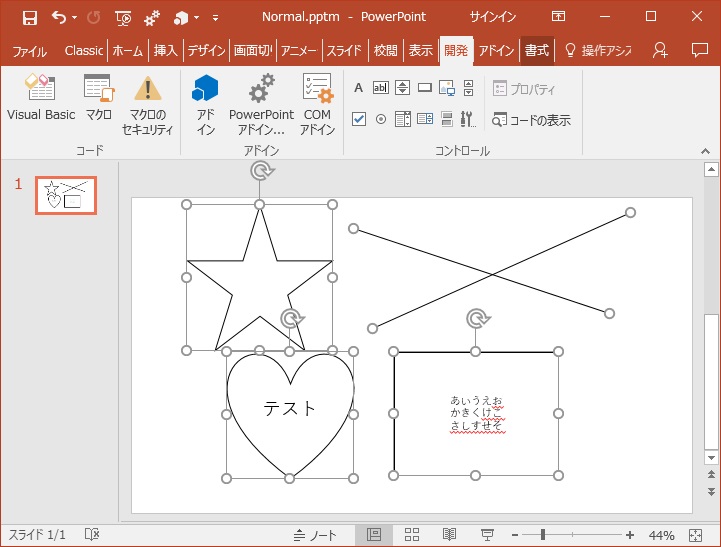
パワーポイントで図の書式設定を一括で変更するには、図形のスタイルや書式のコピー機能を利用することができます。まず、変更したい図形を選択し、図形のスタイルを適用することで、複数の図形の書式を一括で変更できます。また、書式のコピー機能を使用すると、ある図形の書式を他の図形に簡単にコピーできます。
図形のスタイルを適用する
図形のスタイルを適用するには、まず変更したい図形を選択します。次に、図形のスタイルグループから適用したいスタイルを選択します。これにより、選択した図形の書式が一括で変更されます。以下は、図形のスタイルを適用する手順です。
- 図形を選択します。
- 図形のスタイルグループからスタイルを選択します。
- スタイルを適用することで、図形の書式が変更されます。
書式のコピー機能を使用する
書式のコピー機能を使用するには、まず書式をコピーしたい図形を選択します。次に、書式のコピー機能をクリックし、書式を適用したい図形を選択します。これにより、元の図形の書式が他の図形にコピーされます。以下は、書式のコピー機能を使用する手順です。
- 書式をコピーしたい図形を選択します。
- 書式のコピー機能をクリックします。
- 書式を適用したい図形を選択します。
テーマを適用する
テーマを適用することで、プレゼンテーション全体のデザインを一括で変更できます。テーマには、色やフォント、効果などが含まれており、これらを適用することで、図形の書式を一括で変更できます。以下は、テーマを適用する手順です。
- テーマグループからテーマを選択します。
- テーマを適用することで、プレゼンテーション全体のデザインが変更されます。
- 図形の書式がテーマに合わせて変更されます。
詳細情報
PowerPointでタイトルと箇条書きのフォントをまとめて変更する方法は?
スライドマスター を利用することで、PowerPointのタイトルと箇条書きのフォントを一括で変更できます。スライドマスターを開き、変更したいレイアウトを選択して、フォントを変更します。
スライドマスターの使い方を教えてください。
スライドマスターは、[表示]タブの[スライドマスター]をクリックして開きます。ここで、タイトルや箇条書きのフォント、サイズ、色などを変更できます。
特定のスライドだけフォントを変更できますか?
特定のスライドだけフォントを変更するには、そのスライドを選択し、[ホーム]タブの[フォント]グループで直接変更します。ただし、スライドマスターで設定したフォントが優先されるため、[スライドマスター]で[フォント]を上書きしないように注意が必要です。
フォントを変更した後に、新しいスライドを追加した場合の影響は?
スライドマスターでフォントを変更した後に新しいスライドを追加すると、新しいスライドもスライドマスターで設定したフォントが適用されます。つまり、スライドマスターの設定が新しいスライドに反映されるため、一貫したデザインを維持できます。
コメントを残す