
PowerPointでスライドのファイルサイズを小さくする方法

PowerPointで作成したプレゼンテーション資料のファイルサイズが大きすぎて困ったことはありませんか?大きなファイルサイズは、共有や保存、管理に不便をもたらします。この記事では、PowerPointでスライドのファイルサイズを小さくするための具体的な方法を詳しく説明します。画像の圧縮、不要なデータの削除、ファイル形式の選択など、実用的なテクニックを紹介し、あなたのプレゼンテーション作成をより効率的にします。ファイルサイズを小さくすることで、作業のストレスを軽減し、プレゼンテーションの共有をスムーズに行えるようになります。
PowerPointのファイルサイズを小さくするための基本的な方法
PowerPointで作成したプレゼンテーションのファイルサイズが大きいと、メールに添付して送ることができない、保存に時間がかかる、などの問題が生じることがあります。ファイルサイズを小さくすることで、これらの問題を解決することができます。
この記事が役に立つかもしれません。 WordやExcelで2つの文書を並べて表示し、内容を比較する方法
画像の圧縮
PowerPointのファイルサイズを大きくする要因の1つは、画像のサイズです。画像を圧縮することで、ファイルサイズを大幅に小さくすることができます。具体的には、次のような方法があります。
- 画像の解像度を下げることで、ファイルサイズを小さくすることができます。
- 画像圧縮ツールを使用することで、画像のファイルサイズを小さくすることができます。
- 不要な画像を削除することで、ファイルサイズを小さくすることができます。
動画や音声の圧縮
動画や音声をプレゼンテーションに埋め込むと、ファイルサイズが大きくなります。動画や音声を圧縮することで、ファイルサイズを小さくすることができます。具体的には、次のような方法があります。
- 動画や音声の品質を下げることで、ファイルサイズを小さくすることができます。
- 動画や音声の長さを短くすることで、ファイルサイズを小さくすることができます。
- リンクとして挿入することで、動画や音声を別ファイルとして保存し、プレゼンテーションにはリンクとして挿入することができます。
フォントの埋め込みを避ける
PowerPointでは、フォントを埋め込むことができますが、これによりファイルサイズが大きくなります。フォントの埋め込みを避けることで、ファイルサイズを小さくすることができます。
この記事が役に立つかもしれません。 WordやExcelでパソコンに保存されている文書やブックを開く方法
不要なスライドやオブジェクトを削除する
不要なスライドやオブジェクトが含まれていると、ファイルサイズが大きくなります。不要なスライドやオブジェクトを削除することで、ファイルサイズを小さくすることができます。
ファイル形式を変更する
PowerPointのファイル形式を.pptxから.pptに変更することで、ファイルサイズを小さくすることができます。ただし、.ppt形式は旧形式であるため、互換性に問題が生じる可能性があります。
PowerPointのファイルサイズを小さくするにはどうすればいいですか?
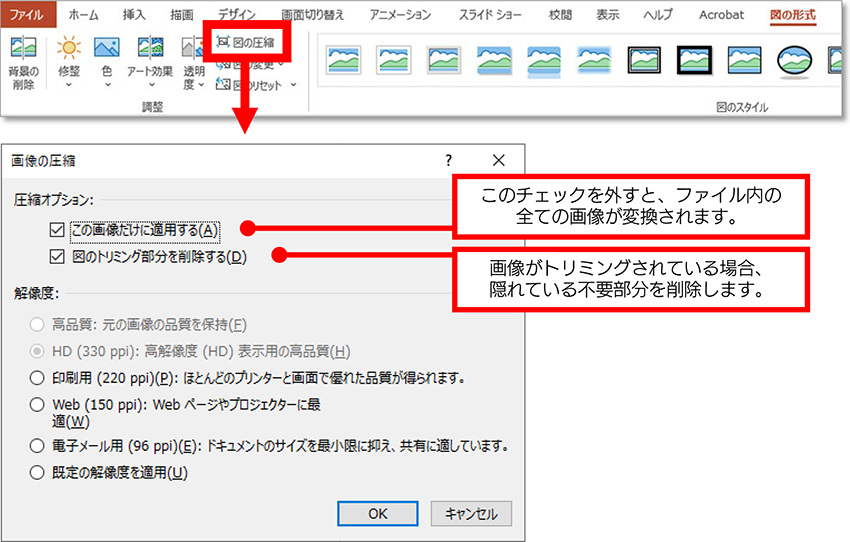
PowerPointのファイルサイズを小さくするには、まず画像の圧縮と不要なデータの削除を行うことが効果的です。ファイルサイズが大きい原因として、画像や動画などのメディアファイルが含まれていることが多いです。これらのファイルを最適化することで、ファイルサイズを大幅に削減できます。
画像の最適化
画像の最適化は、PowerPointのファイルサイズを小さくする上で重要なステップです。高解像度の画像はファイルサイズを大きくする要因となるため、必要な解像度に合わせて画像を圧縮することが有効です。具体的には以下のような方法があります。
- 画像の圧縮機能を使用する: PowerPointには画像を圧縮する機能が備わっており、これを利用することで画像のファイルサイズを小さくできます。
- 画像の解像度を下げる: 表示に必要のない高解像度の部分をカットすることで、ファイルサイズを削減できます。
- 画像形式の選択: JPEGやPNGなど、使用する画像形式を適切に選択することで、画質を保ちつつファイルサイズを小さくできます。
不要なデータの削除
PowerPointファイルには、スライドやテキスト以外にも多くのデータが含まれています。不要なスライドや未使用のフォント、隠しデータなどを削除することで、ファイルサイズを小さくできます。具体的には以下のような方法があります。
- 未使用のスライドの削除: プレゼンテーションで使用していないスライドを削除します。
- 未使用のフォントの削除: ファイル内で使用していないフォントを削除することで、ファイルサイズを削減できます。
- 隠しデータの削除: 文書の検査機能を使用して、隠しデータを削除できます。
メディアの最適化
動画や音声などのメディアファイルも、PowerPointのファイルサイズを大きくする要因です。これらのメディアファイルを最適化することで、ファイルサイズを小さくできます。具体的には以下のような方法があります。
- メディアの圧縮: 動画や音声ファイルを圧縮することで、ファイルサイズを削減できます。
- メディアの形式の変更: 圧縮率の高い形式に変更することで、ファイルサイズを小さくできます。
- メディアの編集: 再生時間の短縮や不要な部分のカットなど、メディアファイルを編集することでファイルサイズを小さくできます。
スライドのサイズを小さくするにはどうすればいいですか?
スライドのサイズを小さくするには、まずファイルに含まれる画像や動画などのメディアのサイズと品質を確認する必要があります。これらのメディアは、ファイルサイズに大きく影響します。したがって、これらのメディアを最適化することで、スライドのサイズを小さくすることができます。
画像の最適化
画像の最適化は、スライドのサイズを小さくする上で重要なステップです。画像圧縮ツールを使用して、画像の品質を維持しながらファイルサイズを削減することができます。さらに、解像度を下げることも有効です。ただし、解像度を下げすぎると画像の品質が低下するため、バランスが必要です。
- 圧縮ツールを使用して画像を圧縮する
- 画像の解像度を適切に設定する
- 不要な画像を削除する
動画の最適化
動画もスライドのサイズに大きく影響します。動画圧縮やエンコードの最適化により、ファイルサイズを削減できます。また、動画の長さや解像度も重要な要素です。不要な部分をカットしたり、解像度を下げたりすることで、サイズを小さくすることができます。
- 動画エンコーダーを使用して動画を最適化する
- 動画の解像度とフレームレートを調整する
- 不要な動画を削除または置換する
その他のサイズ削減方法
スライドのサイズを小さくするその他の方法として、フォントの埋め込み設定の調整や、不要なデータの削除があります。フォントの埋め込みを制限したり、スライド内に蓄積された不要なデータを削除することで、さらにサイズを削減できます。
- フォントの埋め込み設定を調整する
- 不要なスライドや隠しデータを削除する
- ファイルの圧縮機能を利用する
パワーポイントのスライドの拡大縮小はどうやってやるの?
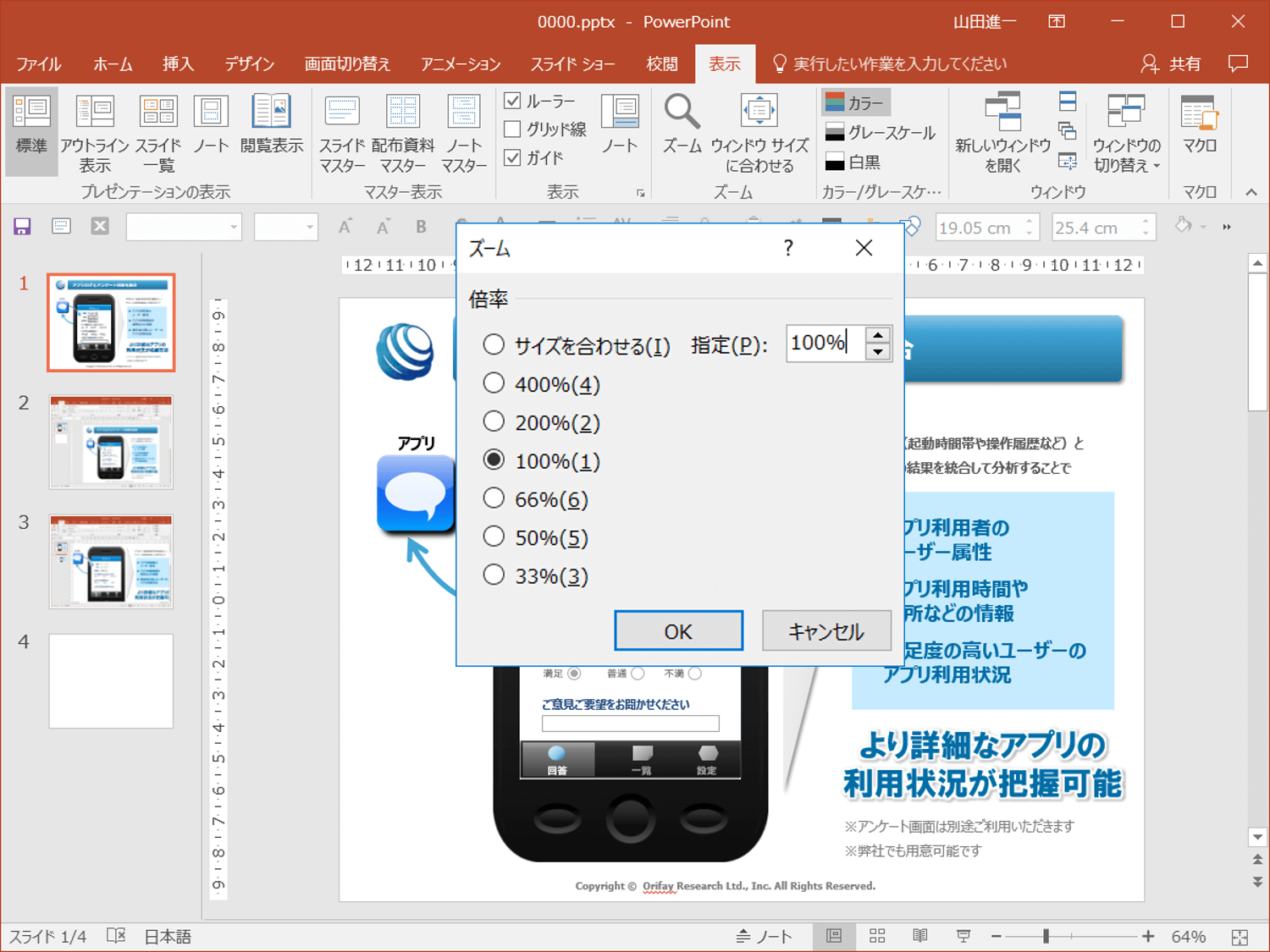
パワーポイントのスライドの拡大縮小は、スライドの表示サイズを変更することで行います。具体的には、スライドショーの設定や、スライドのレイアウト変更によって実現できます。
スライドの拡大縮小の基本的な方法
スライドの拡大縮小を行うには、まずスライドの表示サイズを変更する必要があります。これには、スライドのサイズを変更する方法と、スライドショーの設定を変更する方法があります。
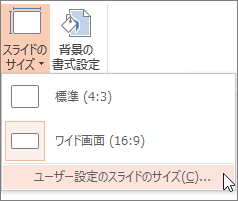
- スライドのサイズを変更するには、デザインタブのスライドのサイズボタンをクリックし、表示されるメニューからサイズを選択します。
- スライドショーの設定を変更するには、スライドショータブのスライドショーの設定ボタンをクリックし、表示されるダイアログボックスで解像度や表示サイズを設定します。
- さらに、ズーム機能を使用することで、スライドの一部を拡大表示することもできます。
スライドのレイアウト変更による拡大縮小
スライドのレイアウトを変更することで、スライドの拡大縮小を行うこともできます。例えば、オブジェクトのサイズを変更したり、テキストボックスのサイズを変更することで、スライドのレイアウトを変更できます。
- オブジェクトのサイズを変更するには、オブジェクトを選択し、サイズ変更ハンドルを使用してサイズを変更します。
- テキストボックスのサイズを変更するには、テキストボックスを選択し、サイズ変更ハンドルを使用してサイズを変更します。
- さらに、グリッドやガイドを使用して、スライド上のオブジェクトを整列させることもできます。
スライドショー時の拡大縮小
スライドショー中にスライドを拡大縮小することもできます。具体的には、マウスのホイールやキーボードのショートカットを使用して、スライドを拡大縮小できます。
- マウスのホイールを使用してスライドを拡大縮小するには、スライドショー中にマウスのホイールを回転させます。
- キーボードのショートカットを使用してスライドを拡大縮小するには、スライドショー中にCtrlキーと+キーまたは-キーを押します。
- さらに、スライドショーの設定でフルスクリーンモードに設定することで、スライドをフルスクリーンで表示することもできます。
詳細情報
PowerPointでスライドのファイルサイズを小さくするにはどうすればよいですか?
画像の圧縮や不要なデータの削除を行うことで、ファイルサイズを小さくすることができます。具体的には、スライドに挿入した画像を圧縮することで、ファイルサイズを大幅に削減できます。
PowerPointのファイルサイズを小さくするために、画像をどのように扱えばよいですか?
画像の解像度を下げることでファイルサイズを小さくできます。たとえば、スライドに使用する画像の解像度を下げることで、ファイルサイズを削減できます。また、画像の圧縮ツールを使用することも有効です。
不要なデータを削除してPowerPointのファイルサイズを小さくする方法はありますか?
未使用のフォントやレイアウトを削除することで、ファイルサイズを小さくできます。また、古いバージョンのデータを削除することも有効です。これにより、ファイルサイズを削減できます。
PowerPointでファイルサイズを小さくするためのその他の方法はありますか?
メディアファイルの圧縮やスライドの分割も有効です。たとえば、動画や音声ファイルを圧縮することで、ファイルサイズを削減できます。また、スライドを複数のファイルに分割することも、ファイルサイズを小さくするのに役立ちます。
コメントを残す