
PowerPointでサウンドのアイコンを非表示にする方法

PowerPointでプレゼンテーションを作成する際、サウンドファイルを追加することがよくあります。しかし、サウンドアイコンがスライド上に表示されると、デザインの邪魔になることがあります。サウンドアイコンを非表示にすることで、プレゼンテーションの視覚的なクオリティを向上させることができます。本記事では、PowerPointでサウンドアイコンを非表示にする方法について、ステップバイステップで解説します。初心者でも簡単に実践できるテクニックをご紹介しますので、ぜひ参考にしてください。効果的なプレゼンテーションを作成するためのヒントが満載です。
PowerPointでサウンドのアイコンを非表示にする方法
PowerPointでプレゼンテーションを作成する際、効果音や音楽を追加することがよくあります。しかし、スライド上にサウンドアイコンが表示されることがあり、それがプレゼンの視覚的な邪魔になることがあります。この記事では、PowerPointでサウンドのアイコンを非表示にする方法について詳しく説明します。
この記事が役に立つかもしれません。 Wordの表でセルに斜線を引く方法
サウンドアイコンが表示される理由
PowerPointでサウンドを追加すると、デフォルトでスピーカーのアイコンがスライド上に表示されます。これは、サウンドがスライドに埋め込まれていることを示しています。しかし、このアイコンが不要な場合や、プレゼンのデザインを損なう場合があります。 サウンドアイコンが表示される理由は以下の通りです:
- サウンドファイルの挿入方法によるもので、通常の挿入方法ではアイコンが表示されます。
- サウンドのプロパティ設定がデフォルトのままになっているため、アイコンが表示されたままになっています。
- PowerPointのバージョンや設定によっては、サウンドアイコンの表示が異なる場合があります。
サウンドアイコンを非表示にする基本的な方法
PowerPointでサウンドアイコンを非表示にする最も簡単な方法は、サウンドのプロパティを変更することです。具体的には、サウンドアイコンのサイズを小さくするか、アイコンをスライドの外に移動する方法があります。
サウンドアイコンのサイズを変更する方法
サウンドアイコンのサイズを変更するには、アイコンを選択し、サイズ変更のハンドルを使って小さくします。具体的には以下の手順で行います:
この記事が役に立つかもしれません。 Wordの表でセルの大きさを変えずにセル内に文字を収める方法
- サウンドアイコンをクリックして選択します。
- アイコンの角にあるハンドルを使って、ドラッグして小さくします。
- アイコンがほとんど見えなくなるまで小さくします。
サウンドアイコンをスライドの外に移動する方法
サウンドアイコンをスライドの外に移動するには、アイコンを選択し、スライドの外側にドラッグします。これにより、アイコンがスライド上に表示されなくなります。
サウンドアイコンを完全に削除する方法
サウンドアイコンを完全に削除するには、アイコンを選択し、Deleteキーを押します。ただし、この方法ではサウンド自体も削除される可能性があるため、サウンドファイルを別途保存しておくことをお勧めします。
パワーポイントのアイコンの消し方は?

パワーポイントのアイコンを消す方法については、主にスライド上の不要なアイコンや画像オブジェクトを削除することを指します。アイコンを消すには、まず対象のアイコンを選択する必要があります。
アイコンの選択と削除
パワーポイントでアイコンを削除するには、削除したいアイコンをクリックして選択します。選択したアイコンは、通常、枠線やハンドルが表示されることで選択状態であることを示します。選択後、キーボードのDeleteキーを押すことで、簡単に削除できます。
- アイコンをクリックして選択します。
- キーボードのDeleteキーを押します。
- 必要に応じて、複数のアイコンを選択して一括で削除することもできます。
複数のアイコンを一括削除する方法
複数のアイコンを一括で削除する場合、ShiftキーまたはCtrlキーを押しながら、削除したいアイコンを順にクリックすることで、複数のオブジェクトを選択できます。選択が完了したら、Deleteキーを押すことで、一括削除が可能です。
- ShiftキーまたはCtrlキーを押しながら、複数のアイコンを選択します。
- すべての対象アイコンを選択したら、キーボードのDeleteキーを押します。
- これにより、選択したすべてのアイコンが一括で削除されます。
アイコンの削除に関する注意点
パワーポイントでアイコンを削除する際には、削除後にスライドのレイアウトがどのように変化するかを事前に確認することが大切です。また、重要なグラフィックや図形を誤って削除しないように注意する必要があります。
- 削除前にスライドのレイアウトを確認します。
- 重要なオブジェクトを誤って選択しないように気を付けます。
- 必要に応じて、元に戻す機能を使用して、削除を取り消すことができます。
パワーポイントのオーディオアイコンを変更するには?
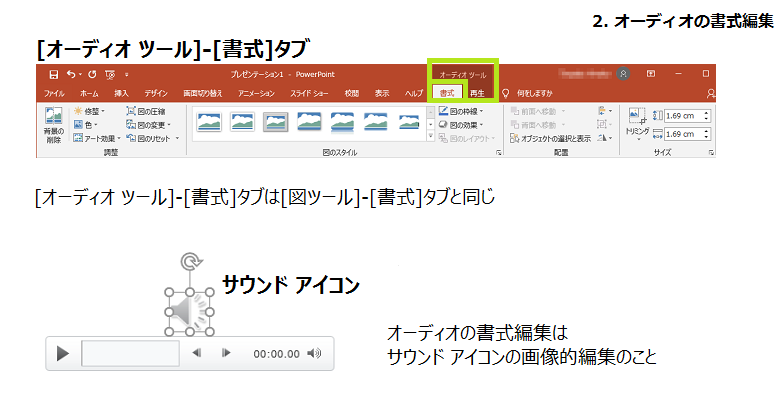
パワーポイントのオーディオアイコンを変更するには、まずオーディオファイルを挿入する必要があります。オーディオファイルを挿入したら、そのアイコンを変更することができます。変更方法については、以下の手順で行います。
オーディオアイコンの変更手順
パワーポイントでオーディオアイコンを変更するには、オーディオファイルを右クリックして「オーディオの書式設定」を選択します。次に、「オーディオオプション」の「アイコン」を変更することができます。
- 「オーディオの書式設定」の「アイコン」をクリックします。
- 「アイコンの変更」ダイアログボックスが表示されるので、変更したいアイコンを選択します。
- 「OK」をクリックして変更を適用します。
オーディオファイルの挿入方法
パワーポイントにオーディオファイルを挿入するには、「挿入」タブの「オーディオ」をクリックします。次に、「PC上のオーディオ」または「オンラインオーディオ」を選択して、オーディオファイルを挿入します。
- 「挿入」タブをクリックします。
- 「オーディオ」をクリックして、オーディオファイルを選択します。
- 「挿入」をクリックしてオーディオファイルを挿入します。
オーディオアイコンのカスタマイズ
パワーポイントのオーディオアイコンは、「オーディオの書式設定」でカスタマイズすることができます。アイコンの「サイズ」や「色」を変更することができます。
- 「オーディオの書式設定」で「アイコンのサイズ」を変更します。
- 「アイコンの色」を変更して、カスタマイズします。
- 「OK」をクリックして変更を適用します。
パワーポイントでオーディオツールを表示するには?
パワーポイントでオーディオツールを表示するには、まずオーディオファイルをスライドに挿入する必要があります。オーディオファイルを挿入するには、リボンの「挿入」タブにある「オーディオ」ボタンをクリックし、オーディオファイルを選択します。オーディオファイルを挿入すると、オーディオツールがリボンに表示されます。
オーディオツールの基本操作
オーディオツールを使用すると、オーディオファイルの再生や編集を行うことができます。オーディオツールの基本操作には、オーディオファイルの再生、停止、早送り、巻き戻しなどがあります。これらの操作は、リボンの「再生」タブにあるボタンを使用して行うことができます。
- 再生ボタンをクリックすると、オーディオファイルが再生されます。
- 停止ボタンをクリックすると、オーディオファイルの再生が停止します。
- 早送りや巻き戻しボタンを使用して、オーディオファイルの特定の部分にジャンプすることができます。
オーディオファイルの編集
オーディオツールを使用すると、オーディオファイルを編集することもできます。オーディオファイルの編集には、オーディオファイルのトリミングやフェードイン/フェードアウトの設定などがあります。これらの編集は、リボンの「再生」タブにあるツールを使用して行うことができます。
- トリミングツールを使用して、オーディオファイルの不要な部分を削除することができます。
- フェードインやフェードアウトを設定すると、オーディオファイルの開始や終了部分を滑らかにすることができます。
- 音量調整を行うと、オーディオファイルの音量を調整することができます。
オーディオツールの高度な機能
オーディオツールには、オーディオファイルをより効果的に使用するための高度な機能もあります。これらの機能には、オーディオファイルのブックマークの設定や、オーディオファイルの再生オプションの設定などがあります。
- ブックマークを設定すると、オーディオファイルの特定の部分にマークを付けることができます。
- 再生オプションを設定すると、オーディオファイルの再生方法をカスタマイズすることができます。
- オーディオファイルの非表示を設定すると、オーディオファイルをスライドに表示しないようにすることができます。
パワーポイントの音声入力を消す方法は?
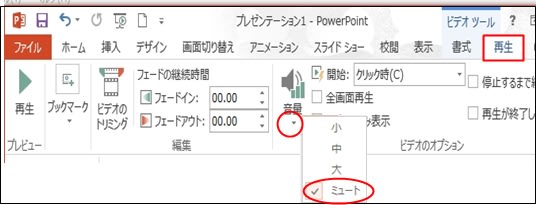
パワーポイントの音声入力を消す方法については、主に3つの方法があります。まず、パワーポイントのスライドショー中に音声入力が有効になっている場合、これを無効にする必要があります。
スライドショー設定の変更
スライドショー設定を変更することで、音声入力を無効にすることができます。具体的には、スライドショーの設定で音声入力や音声コマンドのオプションを無効にします。これにより、スライドショー中に音声入力が機能しなくなります。
- スライドショータブを選択します
- スライドショー設定をクリックします
- 音声入力のチェックを外します
パワーポイントのオプション変更
パワーポイントのオプションを変更することで、音声入力を無効にすることもできます。具体的には、パワーポイントのオプションで音声や音声認識に関する設定を変更します。これにより、パワーポイント全体で音声入力が機能しなくなります。
- ファイルタブを選択します
- オプションをクリックします
- 音声認識のチェックを外します
ハードウェアの設定変更
ハードウェアの設定を変更することで、パワーポイントの音声入力を無効にすることもできます。具体的には、コンピュータのサウンド設定でマイクを無効にしたり、デバイスマネージャで音声入力デバイスを無効にします。これにより、パワーポイントだけでなく、他のアプリケーションでも音声入力が機能しなくなります。
- コントロールパネルを開きます
- サウンド設定をクリックします
- マイクを無効にします
詳細情報
PowerPointでサウンドアイコンを非表示にするメリットは何ですか?
プレゼンテーション中に不要なサウンドアイコンが表示されると、視覚的な邪魔になり、プレゼンテーションの質を低下させる可能性があります。サウンドアイコンを非表示にすることで、プロフェッショナルな印象を与えることができます。
PowerPointでサウンドアイコンを非表示にする方法は?
サウンドファイルを挿入した後、アニメーションパネルでサウンドの再生オプションを設定し、アイコンを表示しないようにすることができます。具体的には、サウンドファイルを右クリックして、アニメーションのオプションを選択します。
すべてのスライドでサウンドアイコンを非表示にできますか?
マスタースライドを編集することで、すべてのスライドに適用されるサウンドアイコンの非表示設定を行うことができます。マスタースライドビューで、サウンドアイコンを選択して非表示にします。
サウンドアイコンを非表示にするとサウンドは再生されますか?
サウンドアイコンを非表示にしても、サウンド自体は正常に再生されます。再生設定が正しく行われていれば、スライド切り替え時や特定のアクション時にサウンドが再生されます。
コメントを残す