
【パソコン仕事術】Word文書編集での貼り付け方の選択はコピペのあとでもOK

Microsoft Wordでの文書作成や編集作業において、コピー&ペースト(コピペ)は頻繁に行われる操作です。貼り付け先の文書のフォーマットに合わせるために、貼り付け方法を選択する必要があり、通常は貼り付ける前にその設定を行うことが一般的です。しかし、貼り付け後に貼り付け方を変更することも可能です。本記事では、Word文書の編集時にコピペ後の貼り付け方の選択を行う方法について詳しく解説します。貼り付け後の編集作業を効率化するための便利な機能を紹介します。
Wordでの文書編集時に役立つ貼り付け方のテクニック
Wordでの文書編集作業において、コピー&ペースト(コピペ)は頻繁に行われる操作です。しかし、貼り付け方を適切に選択することで、作業の効率化や文書の品質向上につながります。
この記事が役に立つかもしれません。 Wordで複数ページにまたがる表の各ページにタイトル行を表示する方法
貼り付け方の選択肢を知る
Wordでは、貼り付け時に複数の選択肢が提供されています。これらの選択肢を理解することで、より適切な貼り付け方ができるようになります。
- 書式を保持したまま貼り付けを行うと、元のテキストの書式がそのまま保持されます。
- 書式を合わせるを選択すると、貼り付け先のテキストの書式に合わせることができます。
- テキストのみ保持を選択すると、テキストのみが貼り付けられ、書式は貼り付け先の書式に合わせられます。
コピペ後に貼り付け方を変更する方法
コピペ後に貼り付け方を変更する方法もあります。これにより、最初に貼り付けたときの書式や内容を後から変更できます。
- 貼り付けたテキストを選択します。
- 貼り付けオプションのボタンをクリックして、貼り付け方の選択肢から選びます。
- 必要に応じて、元に戻す機能を使用して、貼り付け前の状態に戻すこともできます。
貼り付けオプションの活用
貼り付けオプションを活用することで、作業の効率化が図れます。
- 貼り付けオプションのメニューから、さまざまな貼り付け方法を選択できます。
- ショートカットキーを使用して、迅速に貼り付けオプションを選択できます。
- 貼り付けオプションの設定を変更することで、デフォルトの貼り付け方法を設定できます。
文書の品質を高める貼り付けテクニック
文書の品質を高めるためには、適切な貼り付けテクニックが必要です。
- テキストのみ保持で貼り付け、不要な書式を排除します。
- 貼り付け後に段落書式を確認し、必要に応じて調整します。
- スタイルを適用して、文書全体の書式を統一します。
効率的な文書編集のためのコツ
効率的な文書編集を行うためには、いくつかのコツがあります。
- ショートカットキーを活用して、コピペや貼り付け操作を迅速に行います。
- 貼り付け前にテキストの確認を行い、不要な内容を削除します。
- テンプレートを使用することで、文書の作成時間を短縮できます。
Wordでコピペするにはどうすればいいですか?
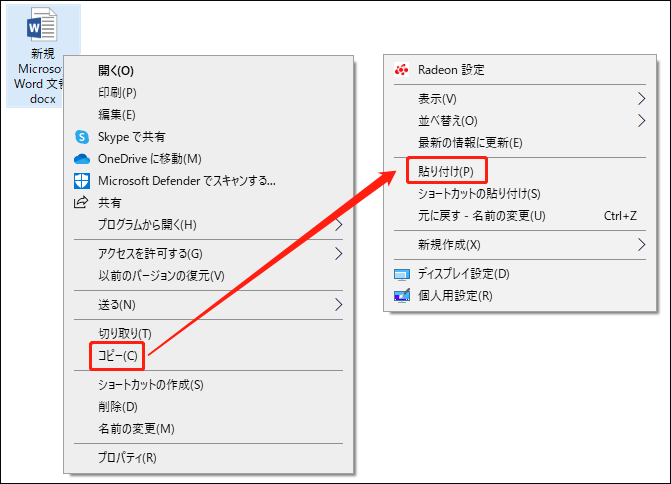
Wordでコピペするには、まずコピーしたいテキストを選択する必要があります。テキストを選択するには、マウスを使ってドラッグするか、キーボードのShiftキーと矢印キーを使って選択範囲を指定します。選択したテキストはハイライト表示されます。次に、CtrlキーとCキーを同時に押してテキストをコピーします。コピーしたテキストはクリップボードに保存されます。最後に、貼り付けたい位置にカーソルを移動し、CtrlキーとVキーを同時に押してテキストを貼り付けます。
コピペの基本操作
コピペの基本操作は、テキストを選択し、コピーし、貼り付けるという3つのステップで構成されます。まず、コピーしたいテキストを選択する必要があります。選択方法には、マウスを使ったドラッグやキーボードのShiftキーと矢印キーを使った方法があります。
- テキストを選択するために、マウスを使ってドラッグします。
- キーボードのShiftキーと矢印キーを使って選択範囲を指定します。
- CtrlキーとCキーを同時に押してテキストをコピーします。
コピペのショートカットキー
Wordでのコピペにはショートカットキーを使うことができます。CtrlキーとCキーを同時に押すとテキストをコピーでき、CtrlキーとVキーを同時に押すとテキストを貼り付けることができます。これらのショートカットキーを使うことで、効率的にコピペ作業を行うことができます。
- CtrlキーとCキーでテキストをコピーします。
- CtrlキーとVキーでテキストを貼り付けます。
- CtrlキーとXキーでテキストを切り取ります。
コピペの応用操作
Wordでのコピペは基本的な操作だけでなく、応用操作も可能です。例えば、複数のテキストをコピーして、順番に貼り付けることができます。また、書式を保持したままコピペすることもできます。書式を保持するには、貼り付けオプションを使います。
- 書式を保持してテキストをコピペします。
- 貼り付けオプションを使って、書式を指定します。
- テキストの貼り付け先で、書式を変更することができます。
詳細情報
Wordでの貼り付け方法の違いは何ですか?
Wordでの貼り付け方法にはいくつか種類があり、書式を保持する貼り付けやテキストのみを貼り付けるなど、状況に応じて適切な方法を選択することが重要です。これにより、文書の統一性を保つことができます。
コピペ後に貼り付け方を変更できますか?
コピペ後に貼り付け方を変更することは可能です。貼り付け後に表示される貼り付けのオプションを利用することで、書式の変更やテキストの調整を行うことができます。
貼り付けのショートカットキーにはどのようなものがありますか?
貼り付けのショートカットキーには、Ctrl+Vのほかに、Ctrl+Alt+Vで形式を選択して貼り付けを行うことができます。これにより、効率的に文書編集を行うことができます。
貼り付け時の書式設定を統一する方法はありますか?
貼り付け時の書式設定を統一するためには、スタイルを活用することが有効です。文書全体で統一されたスタイルを使用することで、見栄えの良い文書を作成できます。
コメントを残す