
【パソコン仕事術】Word文書の最終チェックは「機械の目」で

ビジネスパーソンにとって、Wordで作成した文書の校正・チェックは大きな仕事のひとつだ。ところが、自分の目や手だけではミスを見落としてしまうことも少なくない。そこで今回は、Word文書の最終チェックを支援してくれる便利なツールや機能をご紹介する。誤字脱字のチェックはもちろん、文章の読みやすさや構成までを「機械の目」で診断してくれる頼もしい機能の数々を活用して、仕事のスピードとクオリティを同時に向上させよう。
文書作成の効率化と正確性を高める「機械の目」活用法
文書作成において、誤字脱字や文法上の誤りをチェックすることは非常に重要です。Microsoft Wordなどの文書作成ソフトには、スペルチェックや文法チェック機能が搭載されており、これらを活用することで、文書の正確性を高めることができます。
この記事が役に立つかもしれません。 Wordで複数の図形を同時に選択する方法
スペルチェックの基本的な使い方
スペルチェックは、文書内の誤字脱字を検出する機能です。この機能を使うことで、文書内の単語のスペルミスを簡単に見つけることができます。
- スペルチェック機能を有効にするには、まずWordの設定メニューを開きます。
- 次に、スペルチェックオプションを選択し、チェックを開始します。
- スペルチェックでは、文書内のすべての単語をチェックし、誤ったスペルや未知の単語をリストアップします。
文法チェックの効果的な活用方法
文法チェックは、文書内の文法上の誤りを検出する機能です。この機能を使うことで、文書の文法的な正確性を高めることができます。
- 文法チェック機能を有効にするには、Wordの設定メニューから文法チェックオプションを選択します。
- 次に、文法チェックを開始すると、文書内の文法的な誤りがリストアップされます。
- 文法チェックでは、文の構造や単語の使い方に関するアドバイスも提供されます。
「機械の目」を活用した文書校正のポイント
「機械の目」、つまりコンピューターによるチェック機能を活用することで、文書校正の効率を大幅に向上させることができます。
この記事が役に立つかもしれません。 Wordで複数ページにまたがる表の各ページにタイトル行を表示する方法
- スペルチェックと文法チェックを組み合わせて使用することで、文書の正確性を高めることができます。
- これらの機能を定期的に使用することで、誤字脱字や文法上の誤りを早期に発見できます。
- さらに、文書の読みやすさも向上させることができます。
文書作成における「機械の目」の限界
「機械の目」は非常に便利ですが、限界もあります。例えば、文脈の理解やニュアンスの把握は、人間の目によるチェックに頼らざるを得ない部分があります。
- 機械の目では検出できない誤りや不適切な表現が存在します。
- したがって、最終的なチェックは人間の目で行う必要があります。
- 機械の目と人間の目を組み合わせることで、より正確で読みやすい文書を作成できます。
「機械の目」を最大限に活用するためのヒント
「機械の目」を最大限に活用するためには、いくつかのポイントを押さえておく必要があります。
- 定期的にスペルチェックと文法チェックを実行する。
- 機械の目で検出された誤りを適切に修正する。
- 最終的なチェックは人間の目で行い、文脈やニュアンスを確認する。
Wordで文書のチェックはどうやって行うの?
 Wordで複数ページの印刷プレビューを表示する方法
Wordで文書のチェックを行うには、スペルチェックや文法チェックなどの機能を利用することができます。これらの機能を使用することで、文書内の誤字脱字や文法的な誤りを検出し、修正することができます。
スペルチェックの利用
スペルチェックは、文書内の単語のスペルミスを検出する機能です。この機能を使用することで、文書内の単語のスペルミスを簡単に検出し、修正することができます。スペルチェックの主な機能は以下の通りです。
- 単語のスペルミスを検出する
- 修正候補を表示する
- 辞書に単語を追加する
文法チェックの利用
文法チェックは、文書内の文法的な誤りを検出する機能です。この機能を使用することで、文書内の文法的な誤りを簡単に検出し、修正することができます。文法チェックの主な機能は以下の通りです。
- 文法的な誤りを検出する
- 修正候補を表示する
- 文法規則を設定する
スタイルチェックの利用
スタイルチェックは、文書内のスタイルをチェックする機能です。この機能を使用することで、文書内のスタイルを統一し、読みやすい文書を作成することができます。スタイルチェックの主な機能は以下の通りです。
- フォントやサイズを統一する
- 段落のスタイルを統一する
- 文書のレイアウトをチェックする
ワードの最終版の確認方法は?
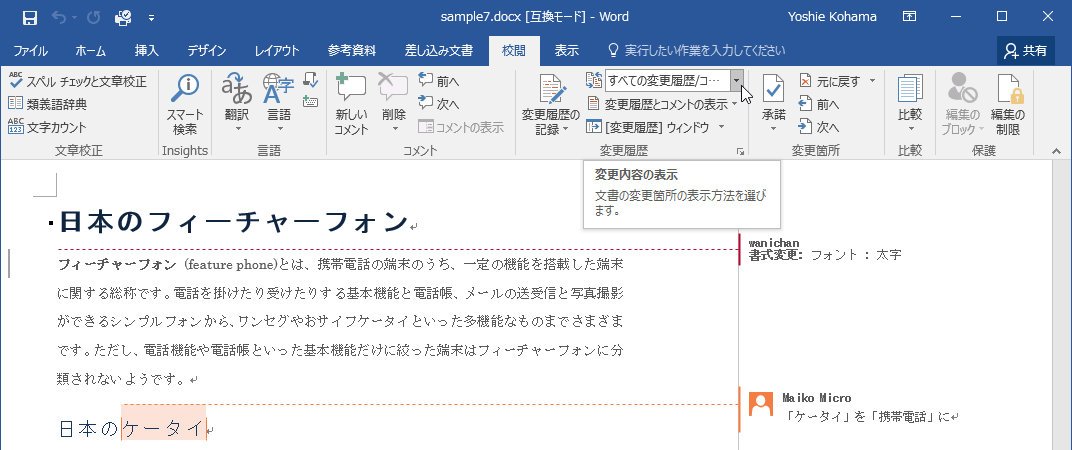
ワードの最終版の確認方法は、文書の正確性と完全性を確保するために非常に重要です。最終版の確認には、文書の内容、フォーマット、誤字脱字のチェックが含まれます。以下に、ワードの最終版を確認する方法を詳しく説明します。
文書の内容確認
文書の内容確認では、情報の正確性と論理的一貫性をチェックします。具体的には、以下の点をチェックします。
- 事実の確認:文書内の事実やデータが正確であることを確認します。
- 論理的展開:文書の論理的展開が一貫しているか、矛盾がないかを確認します。
- 必要な情報の包含:必要な情報がすべて含まれているか、不足している情報がないかを確認します。
フォーマットのチェック
フォーマットのチェックでは、文書のレイアウトとスタイルが一貫しているかを確認します。具体的には、以下の点をチェックします。
- フォントとサイズ:フォントとサイズが文書全体で一貫しているかを確認します。
- 段落のフォーマット:段落のインデントや行間が一貫しているかを確認します。
- ヘッダーとフッター:ヘッダーとフッターが正しく設定されているかを確認します。
誤字脱字のチェック
誤字脱字のチェックでは、文書内のスペルと文法をチェックします。具体的には、以下の点をチェックします。
- スペルチェック:文書内の単語のスペルが正しいかを確認します。
- 文法チェック:文書内の文法が正しいか、誤った文構造がないかを確認します。
- 句読点のチェック:句読点が正しく使用されているかを確認します。
Wordの正誤チェックはどうやって設定する?
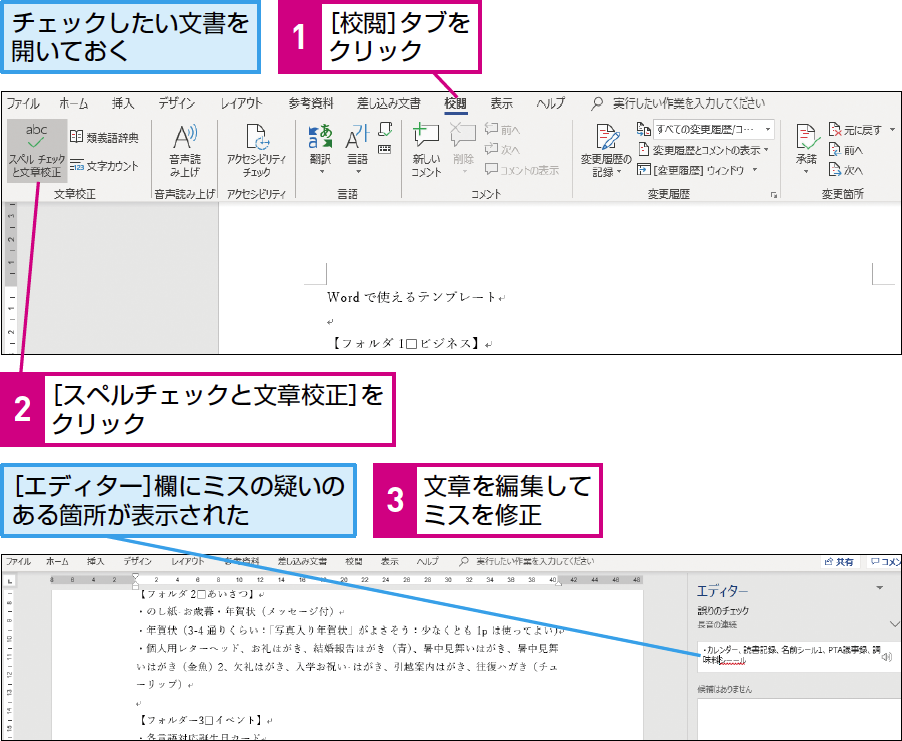
Wordの正誤チェックは、文書の正確性を高めるために重要な機能です。この機能を設定するには、まずWordのオプションを開く必要があります。Wordのオプションを開くには、ファイルタブをクリックし、オプションを選択します。オプションウィンドウが開いたら、校正カテゴリを選択します。ここで、スペルチェックや文法チェックなどの設定を変更できます。
スペルチェックの設定
スペルチェックは、文書内のスペルミスを検出する機能です。この機能を有効にするには、校正カテゴリのスペルチェックセクションで、入力時にスペルをチェックするチェックボックスをオンにします。また、辞書のカスタマイズも可能です。
- カスタム辞書を追加することで、特定の単語をスペルチェックの対象外にできます。
- 除外辞書を使用することで、特定の単語をスペルチェックの対象にできます。
- スペルチェックの例外を設定することで、特定の文書部分をスペルチェックの対象外にできます。
文法チェックの設定
文法チェックは、文書内の文法エラーを検出する機能です。この機能を有効にするには、校正カテゴリの文法チェックセクションで、入力時に文法をチェックするチェックボックスをオンにします。また、文法チェックのルールをカスタマイズすることも可能です。
- 文法チェックの厳しさを調整することで、検出されるエラーのレベルを変更できます。
- 文法チェックの例外を設定することで、特定の文書部分を文法チェックの対象外にできます。
- 文法チェックの統計情報を表示することで、文書の文法的な特徴を分析できます。
正誤チェックのカスタマイズ
正誤チェックの機能は、ユーザーのニーズに応じてカスタマイズできます。例えば、特定の業界や分野に特化した辞書やルールを使用することで、より正確なチェックが可能になります。また、他の言語のサポートを追加することで、多言語文書のチェックにも対応できます。
- 第三者製の辞書やアドインを使用することで、Wordの標準機能を超えたチェックが可能になります。
- マを使用することで、正誤チェックのプロセスを自動化できます。
- ユーザ定義のルールを作成することで、特定のチェック要件に対応できます。
詳細情報
Word文書の最終チェックで最も重要なポイントは何ですか?
文書の正確性と読みやすさを確保するために、スペルチェックや文法チェックなどの自動校正機能を活用することが大切です。これにより、誤字脱字や文法ミスを効率的に発見し、修正することができます。
「機械の目」を使ったチェックのメリットは何ですか?
人間の目では見落としやすい細かいミスを自動的に検出できるため、文書の品質を向上させることができます。また、時間の節約にもつながり、作業効率を高めることができます。
Wordの自動校正機能を最大限に活用する方法は?
設定をカスタマイズして、自分のニーズに合ったチェック項目を選択することが重要です。また、定期的に更新される辞書データを利用することで、より正確なチェックが可能になります。
最終チェックで見落としやすいミスとは?
同音異義語の誤用や句読点の誤りなど、意味の取り違いを招くミスが挙げられます。これらのミスを防ぐために、文脈を考慮したチェックを行うことが大切です。
コメントを残す