
【パソコン仕事術】Word文書の日付を常に「今日」に

ビジネスパーソンにとってパソコンを使った仕事は欠かせません。特にWordを使った文書作成は日常的に行われていることでしょう。そんな中で、文書の日付を常に「今日」に更新したいというニーズがあります。例えば、毎日更新する報告書や、テンプレートとして使い回す文書など、日付を自動で今日にしたい場面は多々あります。ここでは、Word文書の日付を常に今日にする方法について解説します。効率的な仕事術として、ぜひ覚えておきたいテクニックです。日付を手動で更新する手間を省くことができます。
Word文書の日付を自動更新する方法
Word文書を作成する際、日付を常に「今日」に更新したい場合があります。例えば、報告書や議事録など、日付が重要な文書では、日付を自動で更新する機能を使うと便利です。
この記事が役に立つかもしれません。 Wordで複数の図形を「グループ化」して1つにまとめる方法
フィールド機能を使って日付を自動更新する
Wordには、日付を自動で更新する「フィールド」機能があります。この機能を使うと、文書を開いたときに日付が自動で更新されます。具体的には、次の手順で設定できます。
- 日付を表示したい場所にカーソルを移動します。
- 「挿入」タブを選択し、「フィールド」をクリックします。
- 「日付と時刻」を選択し、「現在の日付」を選びます。
日付の表示形式を設定する
日付の表示形式は、ユーザーの好みに応じて変更できます。例えば、「yyyy年MM月dd日」や「yyyy/MM/dd」などの形式に変更できます。表示形式を変更するには、次の手順で行います。
- 「フィールド」ダイアログボックスで、「日付と時刻」を選択します。
- 「表示形式」欄で、希望する形式を選択します。
- 「OK」ボタンをクリックして設定を保存します。
文書を開いたときに日付を自動更新する
文書を開いたときに日付を自動更新するには、「フィールド」機能を使う必要があります。また、文書を開いたときにフィールドを更新する設定にする必要があります。
- 「ファイル」タブを選択し、「オプション」をクリックします。
- 「詳細設定」タブで、「フィールドの更新」をチェックします。
- 「OK」ボタンをクリックして設定を保存します。
他の方法として「テキストボックス」を使う
「テキストボックス」を使うと、日付を簡単に挿入できます。ただし、この方法では日付は自動で更新されません。
- 「挿入」タブを選択し、「テキストボックス」をクリックします。
- テキストボックスに日付を入力します。
- 必要に応じてテキストボックスの書式を設定します。
日付を自動更新するメリット
日付を自動更新するメリットとしては、次のような点が挙げられます。
- 文書の正確性が向上する。
- 日付を手動で更新する手間が省ける。
- 文書の信頼性が高まる。
Wordで日付を連続して入力するにはどうしたらいいですか?
Wordで日付を連続して入力するには、オートフィル機能を使用することができます。オートフィル機能を使用すると、選択したセル範囲に日付を自動的に入力することができます。
オートフィル機能の使い方
オートフィル機能を使用するには、まず日付を入力したいセル範囲を選択します。次に、セルの右下にあるフィルハンドルをドラッグして、オートフィルを実行します。オートフィルを実行すると、日付が連続して入力されます。
- 開始日を入力したセルを選択します。
- セルの右下にあるフィルハンドルをドラッグして、オートフィルを実行します。
- オートフィルを実行すると、日付が連続して入力されます。
日付の入力形式を設定する
日付の入力形式を設定するには、セルの書式設定を使用します。セルの書式設定を使用すると、日付の表示形式を変更することができます。例えば、yyyy/mm/ddやmm/dd/yyyyなどの形式に変更することができます。
- セルを選択して、右クリックしてセルの書式設定を選択します。
- 表示形式タブで、日付の表示形式を選択します。
- 日付の表示形式を変更して、OKをクリックします。
連続した日付を入力するその他の方法
連続した日付を入力するその他の方法として、数式を使用する方法があります。数式を使用すると、日付を自動的に計算して入力することができます。例えば、=A1+1などの数式を使用して、次の日の日付を入力することができます。
- 数式を入力するセルを選択します。
- =A1+1などの数式を入力して、Enterを押します。
- 数式をコピーして、他のセルに貼り付けます。
Wordで今日の日付を予測するには?
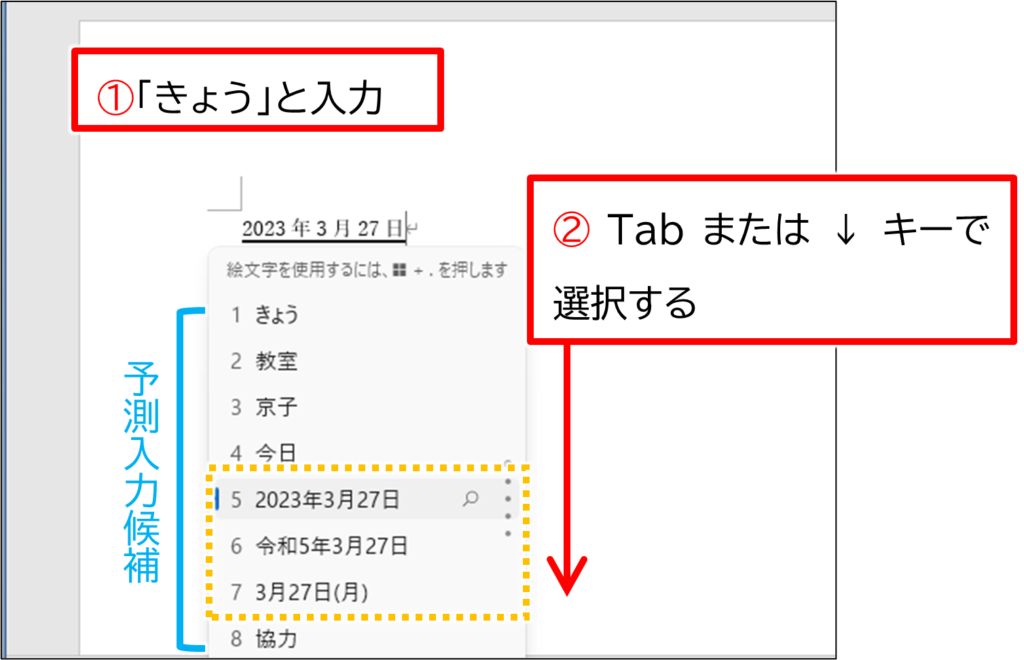
Wordで今日の日付を予測するには、フィールド機能を使用することができます。フィールド機能を使用すると、日付や時刻を自動的に挿入することができます。
フィールド機能の使い方
フィールド機能を使用するには、まずWordで文書を開きます。次に、日付を挿入したい場所にカーソルを移動します。その後、「挿入」タブをクリックし、「テキスト」グループの「クイックパーツ」をクリックします。クイックパーツメニューから「フィールド」を選択すると、フィールドダイアログボックスが表示されます。
- 「日付と時刻」カテゴリを選択します。
- 「Date」または「Now」フィールド名を選択します。
- 「日付の形式」を設定することができます。
日付の更新方法
日付を更新するには、F9キーを押すか、右クリックして「フィールドの更新」を選択します。これにより、現在の日付に更新されます。また、印刷プレビューや印刷時に自動的に更新されるように設定することもできます。
- 「フィールドの更新」を設定するには、フィールドを右クリックします。
- 「フィールドの更新」を選択します。
- 「印刷時に更新する」オプションを選択します。
フィールド機能の応用
フィールド機能は、日付以外にも様々な用途で使用することができます。例えば、文書の作成者やファイル名を自動的に挿入することができます。また、式を使用して計算結果を表示することもできます。
- 「文書情報」カテゴリを使用して文書のメタデータを挿入します。
- 「数式」を使用して計算結果を表示します。
- 「フィールドの組み合わせ」を使用して複雑な情報を表示します。
ワードで今日の日付をショートカットで入力するには?
ワードで今日の日付をショートカットで入力するには、ショートカットキーを使用する方法があります。具体的には、AltキーとShiftキーとDキーを同時に押すことで、今日の日付を入力することができます。このショートカットは、文書を作成する際に非常に便利です。
ショートカットキーの使い方
ショートカットキーを使用するには、まずワードの文書を開きます。次に、AltキーとShiftキーとDキーを同時に押します。すると、今日の日付が入力されます。このショートカットは、文書のヘッダーやフッターに日付を入力する場合にも使用できます。
- AltキーとShiftキーとDキーを同時に押す
- 文書のカーソル位置に今日の日付が入力される
- ヘッダーやフッターにも日付を入力できる
ショートカットキーのメリット
ショートカットキーを使用することで、日付の入力が非常に簡単になります。また、マウス操作が減るため、文書作成の効率が向上します。さらに、日付の入力ミスを防ぐこともできます。
- 日付の入力が簡単になる
- 文書作成の効率が向上する
- 入力ミスを防ぐことができる
その他の日付入力方法
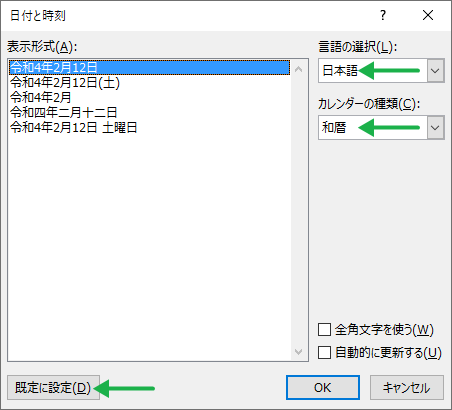
ワードでは、ショートカットキー以外にも日付を入力する方法があります。例えば、日付と時刻のダイアログボックスを使用する方法があります。この方法では、日付と時刻を自由に選択して入力することができます。
- 日付と時刻のダイアログボックスを開く
- 日付と時刻を選択する
- 文書に日付を入力する
Wordで令和の日付を自動で入力するには?

Wordで令和の日付を自動で入力するには、日付フィールドを使用することができます。具体的には、Wordの文書内に日付を挿入したい場所にカーソルを置き、「挿入」タブの「テキスト」グループにある「日付と時刻」をクリックします。次に、「日付と時刻」ダイアログボックスで「西暦」または「和暦」を選択し、「令和」を含む日付形式を選択します。その後、「自動更新する」にチェックを入れると、日付が自動的に更新されるようになります。
日付フィールドの挿入方法
日付フィールドを挿入するには、まず「挿入」タブを開き、「テキスト」グループの「クイックパーツ」をクリックします。次に、「フィールド」を選択し、「日付と時刻」カテゴリから適切なフィールドを選択します。日付形式は文書の内容に合わせて選択することが重要です。
- フィールド名から「Date」を選択します。
- 日付の表示形式を選択します。
- 必要に応じて「西暦」または「和暦」を選択します。
令和の日付を自動更新する方法
令和の日付を自動更新するには、日付を挿入する際に「自動更新する」オプションにチェックを入れる必要があります。これにより、文書を開くたびに日付が現在の日付に更新されます。また、日付フィールドを更新するには、文書を閉じて再度開くか、フィールドを右クリックして「フィールドの更新」を選択します。
- 「日付と時刻」ダイアログボックスで「自動更新する」にチェックを入れます。
- フィールドの更新を行うことで、日付が最新のものになります。
- 必要に応じて、日付の表示形式を変更することができます。
Wordでの日付入力の応用
Wordでの日付入力は、単に日付を挿入するだけでなく、文書のバージョン管理や校正にも役立ちます。日付を自動更新することで、文書の作成日時や更新日時を簡単に管理できるようになります。また、日付のフォーマットを統一することで、文書全体の一貫性を保つことができます。
- 文書のメタデータとして日付を使用します。
- 日付をヘッダーやフッターに挿入します。
- 文書の目次や索引に日付情報を含めます。
詳細情報
Word文書の日付を常に「今日」に更新する方法は?
Word文書の日付を常に今日の日付に更新するには、フィールド機能を使用します。具体的には、「今日の日付」を表示したい場所にカーソルを置き、「挿入」タブの「日付と時刻」をクリックして、日付の形式を選択し、「自動更新」にチェックを入れます。
日付の更新がうまくいかない場合はどうすればいいですか?
日付の更新がうまくいかない場合は、フィールドの更新がされていない可能性があります。F9キーを押すことでフィールドを更新できます。また、印刷プレビューや実際の印刷時にも日付が更新されることを確認してください。
文書全体の日付を一括で更新する方法はありますか?
文書全体の日付を一括で更新するには、Ctrl + Aで文書全体を選択し、F9キーを押してフィールドを更新します。これにより、文書内のすべての日付フィールドが更新されます。
日付の形式を変更することはできますか?
日付の形式を変更するには、「挿入」タブの「日付と時刻」をクリックし、表示されるダイアログボックスで希望の形式を選択します。また、フィールドコードを直接編集することで、より詳細な形式の設定が可能です。
コメントを残す