
【パソコン仕事術】Word文書の大規模な編集はナビゲーションで

膨大なページ数のWord文書を編集する機会は、ビジネスシーンでよくあります。文書全体を隅々まで把握するのは容易ではなく、目的の箇所を探し出すだけでも一苦労です。そんなときに役立つのが「ナビゲーションウィンドウ」です。見出しやページ、検索結果を一覧表示して、文書内を自由自在に移動できます。さらに、ナビゲーションウィンドウを使いこなせば、文書全体の構成を把握したり、文書の体裁を整えたりすることも可能です。Word文書を大規模に編集する際の便利なツールとして、ナビゲーションウィンドウの使い方を解説します。
Word文書の編集を効率化するナビゲーション機能の使い方
Word文書の大規模な編集作業において、ナビゲーション機能を活用することで、作業効率を大幅に向上させることができます。ナビゲーション機能を使用すると、文書内の特定の箇所に素早く移動でき、編集作業がスムーズに進められます。
この記事が役に立つかもしれません。 Wordで複数の図形の端をきれいにそろえて並べる方法
ナビゲーション機能の基本的な使い方
ナビゲーション機能を使用するには、まずWordのナビゲーションペインを表示する必要があります。ナビゲーションペインを表示するには、次の手順を実行します。
- Wordのリボンから表示タブを選択します。
- ナビゲーションペインのチェックボックスをオンにします。
- ナビゲーションペインが表示されるので、ここで文書内の見出しやページ、検索結果を参照できます。
見出しナビゲーションの活用
見出しナビゲーションを使用すると、文書内の見出しを基に簡単に目的の箇所に移動できます。見出しナビゲーションを活用するには、次の点に注意します。
- 文書内に適切な見出しスタイルを適用します。
- ナビゲーションペインの見出しタブを選択し、文書内の見出し一覧を表示します。
- 目的の見出しをクリックすると、その箇所に移動できます。
ページ・検索ナビゲーションの活用
ページ・検索ナビゲーションを使用すると、文書内の特定のページに移動したり、特定のキーワードを検索したりできます。ページ・検索ナビゲーションを活用するには、次の手順を実行します。
この記事が役に立つかもしれません。 Wordで複数の図形を「グループ化」して1つにまとめる方法
- ナビゲーションペインのページタブまたは検索タブを選択します。
- ページタブではサムネイル付きのページ一覧が表示されるので、目的のページをクリックして移動します。
- 検索タブではキーワードを入力して検索結果を表示し、該当箇所に移動できます。
ナビゲーション機能と他のWord機能との連携
ナビゲーション機能は、他のWord機能と連携してさらに強力な編集ツールとなります。たとえば、目次の作成や、ブックマークの利用などと組み合わせることで、文書の編集作業がより効率的になります。
ナビゲーション機能を活用した作業効率化の実践例
実際の編集作業でナビゲーション機能をどのように活用できるか、具体的なシナリオを考えてみます。たとえば、長大な報告書を編集する際、ナビゲーション機能を使用して迅速に該当箇所に移動し、編集作業を効率化することができます。
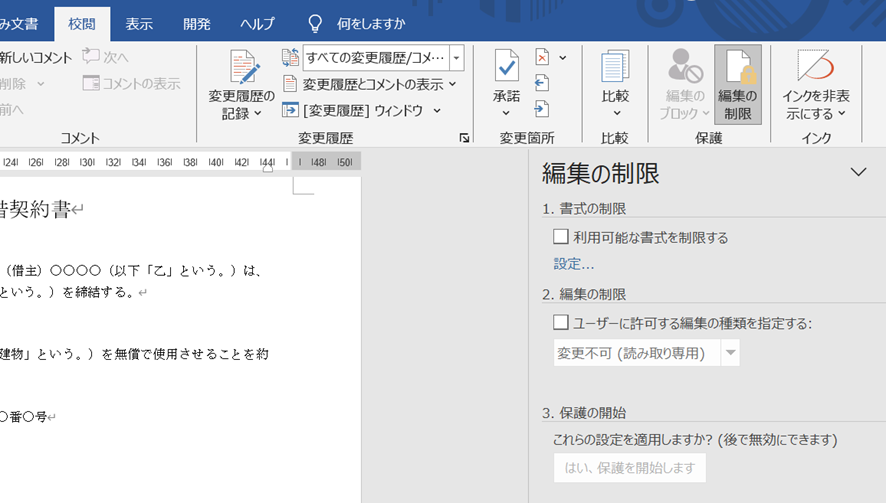
ワード文書の編集制限はどのようにすればよいですか?
 Wordで複数の図形を同時に選択する方法
ワード文書の編集制限は、文書のセキュリティと整合性を保つために重要な機能です。この機能を使用することで、文書の編集を制限し、不正な変更を防止することができます。
編集制限の設定方法
ワード文書の編集制限を設定するには、まず文書を開き、「校閲」タブをクリックします。次に、「文書の保護」をクリックし、「編集の制限」を選択します。ここで、編集を許可する範囲を指定することができます。
- フォーマットの変更のみ許可する
- 追跡された変更の入力のみ許可する
- コメントの入力のみ許可する
編集制限の種類
ワード文書の編集制限には、いくつかの種類があります。例えば、パスワードによる保護を設定することで、文書の編集を制限することができます。また、特定のユーザーにのみ編集を許可することもできます。これにより、機密情報の漏洩を防止することができます。
- パスワード保護
- ユーザー権限の設定
- グループ権限の設定
編集制限の解除方法
ワード文書の編集制限を解除するには、まず文書を開き、「校閲」タブをクリックします。次に、「文書の保護」をクリックし、「編集の制限」を選択します。ここで、パスワードを入力することで、編集制限を解除することができます。
- パスワードの入力
- 編集制限の解除
- 文書の再保護
Word文書の編集はどこでできますか?
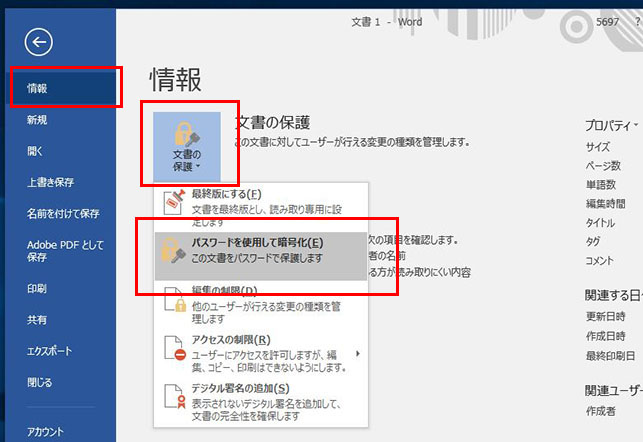
Word文書の編集は、主にMicrosoft Wordがインストールされたコンピュータで行うことができます。しかし、Microsoft Wordがインストールされていない環境でも、オンライン上のWord編集ツールやモバイルアプリを利用することで編集が可能です。
オンライン上のWord編集ツール
オンライン上のWord編集ツールを利用することで、ブラウザ上でWord文書の編集が可能です。これらのツールは、MicrosoftのOneDriveやGoogleドキュメントなどのクラウドストレージサービスと連携していることが多く、リアルタイムでの共同編集や自動保存などの機能を利用できます。オンライン上のWord編集ツールの主な特徴は以下の通りです。
- ブラウザ上で動作するため、Microsoft Wordのインストールが不要です。
- クラウドストレージとの連携により、ファイルの共有や共同編集が容易になります。
- 自動保存機能により、データの損失を防ぐことができます。
モバイルアプリでの編集
スマートフォンやタブレットなどのモバイルデバイスでは、Microsoft Wordのモバイルアプリを利用することでWord文書の編集が可能です。これらのアプリは、タッチ操作に最適化されたインターフェイスを提供し、外出先での編集に便利です。モバイルアプリの主な特徴は以下の通りです。
- タッチ操作に対応した直感的なインターフェイスを提供します。
- オフラインでの編集が可能で、オンライン時に自動同期されます。
- カメラを利用した画像の挿入やスキャンした文書の編集が可能です。
その他の選択肢
Microsoft Word以外にも、LibreOfficeやWPS Officeなどの互換オフィススイートを利用することでWord文書の編集が可能です。これらのソフトウェアは、無料または低価格で提供されており、Microsoft Wordと高い互換性を持っています。その他の選択肢の主な特徴は以下の通りです。
- 無料または低価格で利用できます。
- Microsoft Wordとの高い互換性を持っています。
- 多様なフォーマットに対応しており、PDFやODFなどのファイル形式を扱うことができます。
詳細情報
Wordのナビゲーション機能とは何ですか?
Wordのナビゲーション機能は、文書内の見出しやページ、検索結果間を簡単に移動できる機能です。この機能を使用することで、大規模な文書でも目的の箇所に迅速にアクセスできます。
ナビゲーションウィンドウを表示する方法は?
ナビゲーションウィンドウを表示するには、Wordのリボンにある表示タブをクリックし、ナビゲーションにチェックを入れます。これで、ウィンドウの左側にナビゲーションウィンドウが表示されます。
ナビゲーションウィンドウで何ができますか?
ナビゲーションウィンドウでは、文書内の見出しの一覧表示、特定の単語やフレーズの検索、ページ間を簡単に移動することができます。これにより、文書の編集や確認が効率的に行えます。
ナビゲーション機能を使うメリットは?
ナビゲーション機能を使用する最大のメリットは、文書内の移動が迅速かつ容易になることです。これにより、大規模な文書の編集や校正が効率化され、作業の生産性が向上します。
コメントを残す