
【パソコン仕事術】PowerPointで使う太字フォントの「定番」を決めておく

プレゼン資料を作成する際、フォントの選択は重要な要素です。特に、強調したい部分を太字にすることで、視覚的なインパクトを与えることができます。しかし、太字フォントが統一されていないと、資料全体の印象がバラバラになってしまいます。そこで、PowerPointで使う太字フォントの「定番」を決めておくことが有効です。本記事では、太字フォントの選び方と、統一されたプレゼン資料を作成するためのテクニックを紹介します。効果的なプレゼン資料を作成するために、フォントの統一の重要性を再認識しましょう。
プレゼンテーションの統一感を高める太字フォントの選び方
プレゼンテーションを作成する際、フォントの選択は非常に重要です。特に、太字フォントは、見出しや強調したい部分に使用されることが多く、プレゼンテーションの印象を大きく左右します。PowerPointでは、様々なフォントが使用できますが、定番の太字フォントを決めておくことで、プレゼンテーションの統一感を高めることができます。
この記事が役に立つかもしれません。 Wordで表を用紙の左右中央に正確に配置する方法
太字フォントの役割と重要性
太字フォントは、プレゼンテーションの中で重要な情報を強調するために使用されます。見出しやタイトルに使用することで、視聴者の注意を引き、内容の理解を助けることができます。また、太字フォントを統一することで、プレゼンテーションのデザインの一貫性を保つことができます。 太字フォントの選択には、以下の点が重要です。
- 読みやすさを考慮する
- デザインに合ったフォントを選択する
- 統一感を保つために、フォントを限定する
PowerPointで使用できる太字フォントの例
PowerPointでは、多数のフォントが使用できますが、太字フォントとして特に人気があるのは、游ゴシックやメイリオなどのゴシック体です。これらのフォントは、明瞭性が高く、読みやすいため、プレゼンテーションに適しています。
太字フォントを選ぶ際のポイント
太字フォントを選ぶ際には、以下のポイントを考慮することが重要です。
- シンプルなデザインのフォントを選択する
- 文字の太さが適切であることを確認する
- フォントサイズを適切に設定する
プレゼンテーションの印象を決める太字フォント
太字フォントは、プレゼンテーションの印象を大きく左右します。プロフェッショナルな印象を与えたい場合は、シンプルで読みやすいフォントを選択することが重要です。
太字フォントの統一によるプレゼンテーションの効果
太字フォントを統一することで、プレゼンテーションの統一感が高まり、視聴者にとって理解しやすい内容になります。また、プロフェッショナルな印象を与えることができます。
パワポのフォントはどうやって決めますか?
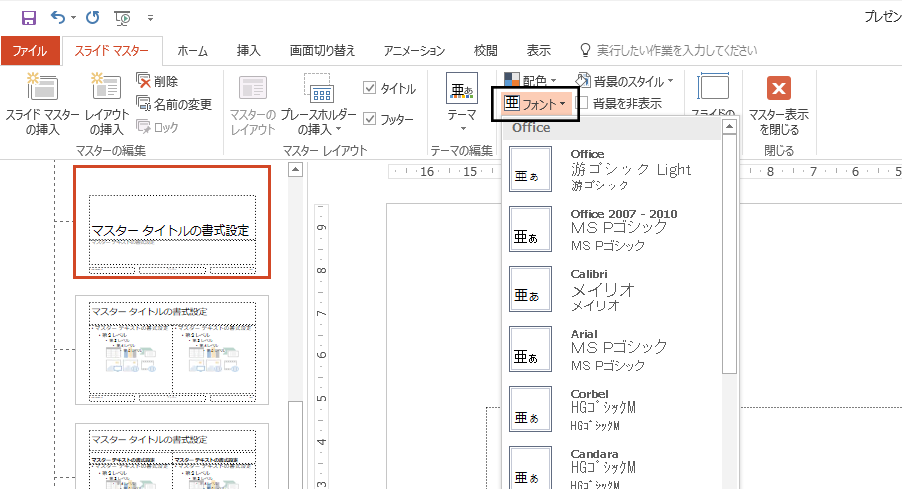
パワーポイントのフォントを選択する際には、発表の内容や目的、ターゲットとなる聴衆を考慮する必要があります。一般的には、読みやすく、視認性の高いフォントが好まれます。具体的には、明朝体やゴシック体などの基本的なフォントが適しています。
フォントの選定基準
フォントを選ぶ際には、以下のような基準を考慮する必要があります。発表の内容や目的に応じて、適切なフォントを選択することで、プレゼンテーションの効果を高めることができます。
- 読みやすさを優先する場合は、明朝体やゴシック体などの基本的なフォントを選択する。
- デザイン性を重視する場合は、アートフォントやスクリプトフォントなどの装飾的なフォントを使用する。
- ブランドイメージを統一する場合は、コーポレートフォントやブランドフォントを使用する。
パワーポイントでのフォントの使い方
パワーポイントでフォントを使用する際には、統一性と階層性を意識する必要があります。具体的には、タイトルや見出しには大きなフォントサイズを使用し、本文には小さなフォントサイズを使用することで、視認性を高めることができます。
- タイトルや見出しには、ゴシック体などの太字フォントを使用する。
- 本文には、明朝体などの標準フォントを使用する。
- 強調したい部分には、イタリック体や太字を使用する。
フォントの組み合わせ
パワーポイントで複数のフォントを使用する際には、組み合わせに注意する必要があります。具体的には、類似性や対比を意識してフォントを選択することで、調和のとれたデザインを作成することができます。
- 類似性を意識して、同じフォントファミリーのフォントを組み合わせる。
- 対比を意識して、異なるフォントスタイルのフォントを組み合わせる。
- 統一性を意識して、同じフォントサイズや同じ色を使用する。
パワーポイントのフォントは統一したほうがいいですか?
パワーポイントのフォントを統一することの重要性については、プレゼンテーションの視認性と統一感を高めるために、統一したフォントを使用することが推奨されます。フォントが統一されていることで、プレゼンテーションがプロフェッショナルな印象を与えることができます。
フォント統一のメリット
フォントを統一することで、プレゼンテーションの視認性が向上し、聴衆が内容を理解しやすくなります。また、統一されたフォントは、プレゼンテーションに統一感をもたらし、プロフェッショナルな印象を与えることができます。具体的には、以下のようなメリットがあります。
- 読みやすさの向上: 同じフォントを使用することで、テキストが読みやすくなります。
- 一貫性の確保: フォントを統一することで、プレゼンテーション全体に一貫性が生まれます。
- 印象の向上: プロフェッショナルなフォントを使用することで、プレゼンテーションの印象が向上します。
フォント選択のポイント
パワーポイントで使用するフォントを選択する際には、読みやすさとデザイン性のバランスを考慮する必要があります。一般的には、サンセリフ体のフォントがプレゼンテーションに適しています。また、フォントのサイズや色にも注意を払う必要があります。具体的には、以下のようなポイントがあります。
- サンセリフ体のフォントを選択する。
- フォントのサイズを適切に設定する。
- フォントの色を統一する。
フォント統一の方法
パワーポイントでフォントを統一する方法としては、テーマを使用することが挙げられます。テーマを使用することで、プレゼンテーション全体のフォントを簡単に統一することができます。また、マスタースライドを使用してフォントを統一することもできます。具体的には、以下のような方法があります。
- テーマを使用してフォントを統一する。
- マスタースライドを使用してフォントを統一する。
- フォントを手動で統一する。
パワーポイントで推奨されているフォントは?
パワーポイントで推奨されているフォントは、プレゼンテーションの読みやすさと視認性を高めるために重要です。一般的には、サンセリフ体のフォントが推奨されています。サンセリフ体は、文字の端に飾りがないため、遠くから見ても読みやすく、プレゼンテーションに適しています。
パワーポイントで使用するフォントの選び方
パワーポイントで使用するフォントを選ぶ際には、一貫性と視認性を考慮する必要があります。プレゼンテーション全体で同じフォントを使用することで、一貫性のあるデザインになります。また、フォントのサイズや色も重要で、読みやすいサイズと色の組み合わせを選ぶ必要があります。
- メイリオや游ゴシックなどのサンセリフ体フォントを使用する
- フォントサイズは、24ポイント以上で設定する
- 色のコントラストを考慮して、背景と文字の色を選ぶ
パワーポイントで推奨されているフォントの特徴
パワーポイントで推奨されているフォントには、読みやすさと視認性の特徴があります。サンセリフ体フォントは、文字の形がシンプルで、遠くから見ても読みやすいです。また、太字やイタリックなどのフォントスタイルを使用することで、重要な情報を強調することができます。
- サンセリフ体フォントは、文字の端に飾りがないため読みやすい
- 太字やイタリックなどのフォントスタイルを使用することで情報を強調できる
- フォントの色のコントラストを考慮することで、視認性を高めることができる
パワーポイントでフォントを効果的に使用する方法
パワーポイントでフォントを効果的に使用するには、一貫性とコントラストを考慮する必要があります。プレゼンテーション全体で同じフォントを使用することで、一貫性のあるデザインになります。また、フォントサイズや色を変えることで、情報を強調することができます。
- プレゼンテーション全体で同じフォントを使用する
- フォントサイズを変えることで、情報を強調する
- 色のコントラストを考慮して、情報を強調する
PowerPointでフォントを固定するにはどうすればいいですか?
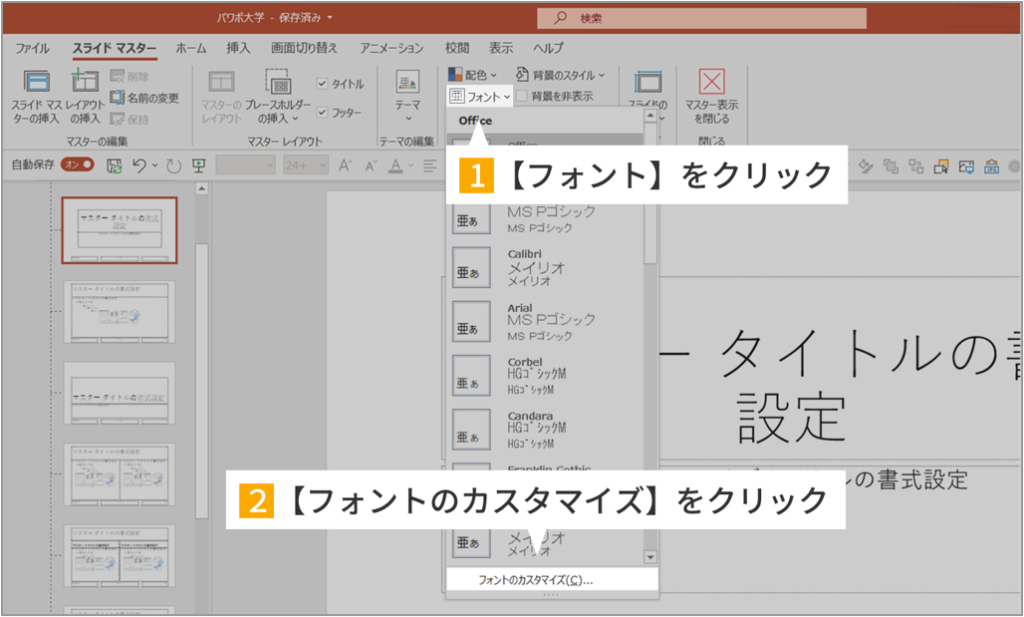
PowerPointでフォントを固定するには、スライドマスターを使用することが有効です。スライドマスターは、プレゼンテーション全体のデザインやレイアウトを制御する機能であり、フォントの設定もその一部です。スライドマスターでフォントを設定することで、すべてのスライドで統一されたフォントを使用することができます。
スライドマスターでフォントを設定する
スライドマスターでフォントを設定するには、まずスライドマスターを表示する必要があります。これを行うには、PowerPointのリボンにある「表示」タブをクリックし、「スライドマスター」を選択します。スライドマスターが表示されたら、フォントを設定したいテキストボックスを選択し、フォントを変更します。主な設定項目は以下の通りです。
- フォントの種類を統一することで、プレゼンテーションの全体的なイメージを揃えることができます。
- フォントサイズを適切に設定することで、視認性を高めることができます。
- 太字や斜体などのフォントスタイルを活用することで、重要な情報を強調することができます。
テーマフォントを使用する
PowerPointのテーマには、フォントの設定が含まれています。テーマフォントを使用することで、プレゼンテーション全体で統一されたフォントを使用することができます。テーマフォントを変更するには、リボンにある「デザイン」タブをクリックし、「フォント」を選択します。ここで、テーマフォントを変更することで、プレゼンテーション全体のフォントを変更することができます。主な設定項目は以下の通りです。
- 見出しと本文のフォントを別々に設定することができます。
- テーマによっては、複数のフォントが設定されている場合があります。
- カスタムテーマを作成することで、独自のフォント設定を使用することができます。
プレゼンテーション全体でフォントを統一する
プレゼンテーション全体でフォントを統一するには、スライドマスターとテーマフォントを組み合わせて使用することが有効です。また、既存のスライドのフォントを変更するには、「ホーム」タブにある「置換」機能を使用することができます。この機能を使用することで、プレゼンテーション全体で特定のフォントを別のフォントに置換することができます。主な設定項目は以下の通りです。
- フォントの置換を行うことで、既存のスライドのフォントを一括で変更することができます。
- スライドの選択によって、フォントを変更するスライドを指定することができます。
- プレビュー機能を使用することで、フォント変更の結果を事前に確認することができます。
詳細情報
PowerPointで太字フォントを使う目的は何ですか?
プレゼンテーション資料を作成する際、強調したい部分を際立たせるために太字フォントを使用します。これにより、視覚的に重要な情報を伝えることができます。
太字フォントの「定番」とはどのようなフォントですか?
ビジネスシーンでよく使われる明朝体やゴシック体が太字フォントの「定番」です。これらのフォントは読みやすく、フォーマルな印象を与えるため、プレゼンテーションに適しています。
太字フォントを統一するメリットは何ですか?
プレゼンテーション内で使用する太字フォントを統一することで、視覚的な一貫性が生まれ、プロフェッショナルな印象を与えることができます。また、視認性も向上します。
PowerPointで太字フォントを簡単に適用する方法はありますか?
スライドマスター機能を使用することで、プレゼンテーション全体にわたって太字フォントを簡単に適用できます。これにより、デザインの統一が図れ、作業効率も向上します。
コメントを残す