
【パソコン仕事術】Excelで使えるグラフごとの「見せ方」を知っておく

Excelは、ビジネスシーンで頻繁に使用されるツールの一つであり、データを視覚的に表現するグラフ機能は、情報を効果的に伝えるために非常に重要です。グラフの作成方法だけでなく、見せ方や伝え方にも工夫が必要です。適切なグラフの選択やデザインは、データの理解を助け、説得力を高めます。今回は、Excelで使えるグラフごとの「見せ方」を紹介し、仕事の効率化とプレゼンテーションの質の向上を図ります。グラフを効果的に使うことで、ビジネスの場でのコミュニケーションを円滑にすることができます。
Excelでデータを効果的に伝えるグラフの選び方と見せ方
データを効果的に伝えるためには、適切なグラフを選択し、見やすく整えることが重要です。Excelではさまざまな種類のグラフを作成できますが、データの内容や伝えたいメッセージに応じて最適なグラフを選ぶ必要があります。
この記事が役に立つかもしれません。 Wordで脚注や文末脚注を作成する方法
データの種類に応じたグラフの選び方
データの種類や分析目的に応じて、適切なグラフを選択することが重要です。例えば、時系列データを分析する場合は、折れ線グラフが適しています。一方、カテゴリデータを比較する場合は、棒グラフや円グラフが適しています。
- 時系列データには折れ線グラフを使用して、傾向や変化を視覚的に表現します。
- カテゴリデータには棒グラフを使用して、各カテゴリの値を比較します。
- 構成比率を表す場合は、円グラフやドーナツグラフを使用して、各部分が全体に占める割合を示します。
グラフの見せ方を工夫する
グラフを作成したら、見せ方を工夫して、データをより効果的に伝えることができます。色やラベルを適切に使用することで、グラフの読み手にとってわかりやすく、魅力的なものになります。
- 色を効果的に使用して、データを強調したり、区別したりします。
- ラベルを適切に配置して、データの意味を明確にします。
- 凡例をわかりやすく配置して、グラフの内容を理解しやすくします。
グラフのタイトルと説明を記載する
グラフのタイトルと説明を記載することで、グラフの内容をより明確に伝えることができます。タイトルにはグラフの内容を簡潔にまとめ、説明にはグラフの詳細や注意点を記載します。
この記事が役に立つかもしれません。 Wordで自動的に設定されたハイパーリンクを解除する方法
- タイトルを簡潔かつ明確に記載して、グラフの内容を端的に伝えます。
- 説明を記載して、グラフの詳細や背景情報を提供します。
- 出典を明記して、データの信頼性を高めます。
グラフのデザインを統一する
複数のグラフを使用する場合、デザインを統一することで、一貫性とプロフェッショナルな印象を与えることができます。フォントや色を統一することで、グラフの見栄えを向上させることができます。
- フォントを統一して、グラフの読みやすさを向上させます。
- 色を統一して、グラフの一貫性を高めます。
- レイアウトを統一して、グラフの配置を整えます。
グラフを定期的に見直す
グラフを作成したら、定期的に見直して、データの変化や新しい傾向を把握することが重要です。データの更新やグラフの見直しを行うことで、常に最新の情報を提供することができます。
- データの更新を行って、グラフの内容を最新のものに保ちます。
- グラフの見直しを行って、データの変化や新しい傾向を把握します。
- グラフの改善を行って、グラフの質を向上させます。
一番わかりやすいグラフは何ですか?
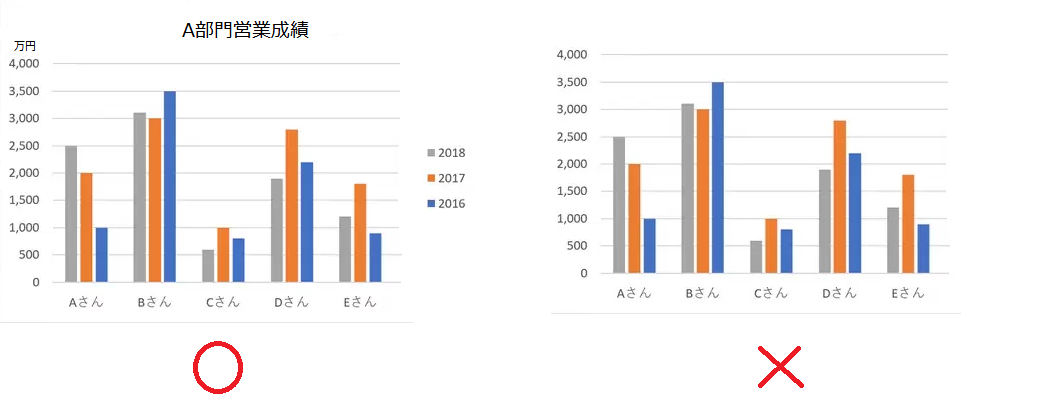
一番わかりやすいグラフは、棒グラフや円グラフ、折れ線グラフです。これらのグラフは、データを視覚的に表現し、傾向や関係性を簡単に理解するのに役立ちます。
グラフの特徴
グラフには、それぞれ異なる特徴があります。例えば、棒グラフは、カテゴリ別のデータを比較するのに適しています。また、円グラフは、全体に対する各カテゴリの割合を示すのに適しています。さらに、折れ線グラフは、時間の経過とともに変化するデータを表現するのに適しています。これらの特徴を理解することで、データを効果的に表現できます。
- 棒グラフは、データの比較に適しています。
- 円グラフは、割合を示すのに適しています。
- 折れ線グラフは、時間の経過とともに変化するデータを表現するのに適しています。
グラフの選択基準
グラフを選択する際には、データを表現する目的を考慮する必要があります。例えば、データの比較が目的であれば棒グラフが適しています。また、全体に対する割合を示すことが目的であれば円グラフが適しています。さらに、時間の経過とともに変化するデータを表現することが目的であれば折れ線グラフが適しています。これらの基準を考慮することで、適切なグラフを選択できます。
- データの比較には棒グラフが適しています。
- 全体に対する割合を示すには円グラフが適しています。
- 時間の経過とともに変化するデータを表現するには折れ線グラフが適しています。
グラフの作成方法
グラフを作成する際には、データを正確に表現する必要があります。まず、データを収集し、データを整理します。次に、グラフの種類を選択し、グラフを作成します。さらに、グラフのタイトルやラベルを追加することで、グラフをよりわかりやすくできます。これらの手順を踏むことで、効果的なグラフを作成できます。
- データを収集し、データを整理します。
- グラフの種類を選択し、グラフを作成します。
- グラフのタイトルやラベルを追加することで、グラフをよりわかりやすくできます。
Excelでグラフのデータを選択するショートカットキーは?
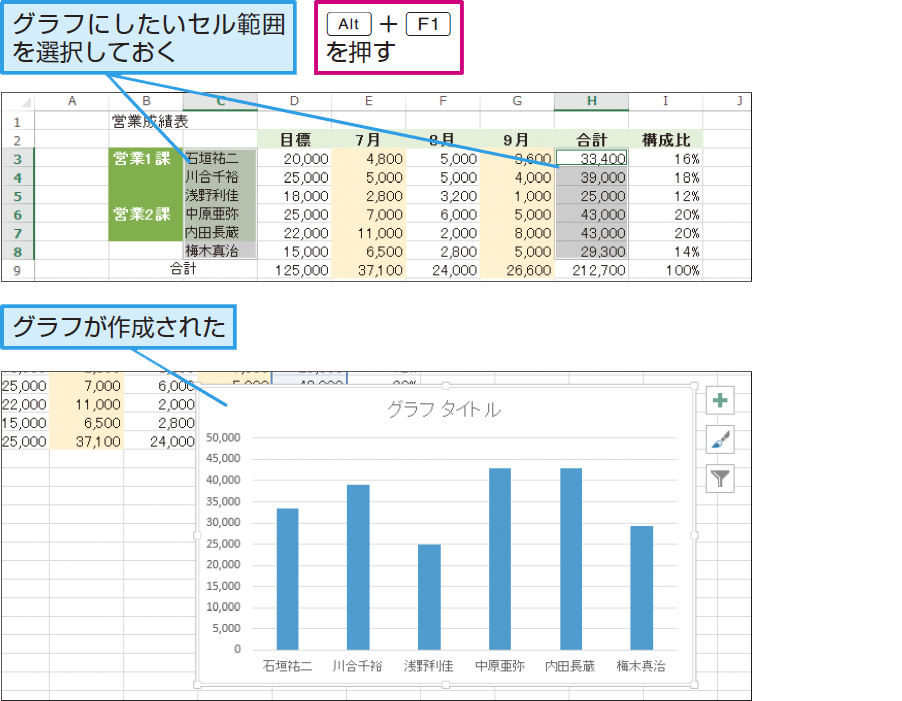
Excelでグラフのデータを選択するショートカットキーは、F11キーまたはAlt + F1キーです。これらのショートカットキーを使用すると、選択したデータ範囲に基づいてグラフをすばやく作成できます。
ショートカットキーの使い方
ショートカットキーを使用するには、まずグラフを作成したいデータ範囲を選択する必要があります。データ範囲を選択したら、F11キーまたはAlt + F1キーを押します。すると、Excelは選択したデータ範囲に基づいてデフォルトのグラフを作成します。作成されたグラフは、新しいシートに挿入されます。
- データ範囲の選択: グラフ化したいデータを選択します。
- ショートカットキーの使用: F11キーまたはAlt + F1キーを押してグラフを作成します。
- グラフのカスタマイズ: 作成されたグラフを必要に応じて編集します。
グラフの種類の選択
F11キーを使用すると、Excelのデフォルトのグラフタイプでグラフが作成されます。一方、Alt + F1キーを使用すると、同じくデフォルトのグラフが作成されますが、これらのデフォルト設定は変更可能です。グラフの種類を変更するには、グラフを作成した後にグラフのデザインタブを使用します。
- デフォルトのグラフタイプ: F11キーまたはAlt + F1キーで作成されるグラフのタイプは、Excelの設定によって異なります。
- グラフの種類の変更: グラフを選択し、グラフのデザインタブでグラフの種類を変更できます。
- カスタマイズ: グラフのタイトル、軸ラベル、凡例などを編集してグラフをカスタマイズします。
ショートカットキーの利点
ショートカットキーを使用することで、作業の効率化が図れます。マウスを使用せずにグラフを作成できるため、時間の節約になります。また、キーボード操作に慣れることで、Excelの操作全般がスムーズになります。
- 作業効率の向上: ショートカットキーを使用することで、グラフ作成の作業が迅速になります。
- 時間の節約: マウスでの操作を減らし、キーボードでの操作を増やすことで、時間を節約できます。
- Excelスキル向上: ショートカットキーを覚えることで、Excelのさまざまな操作がスムーズになります。
Excelのグラフのデータはどのように編集しますか?
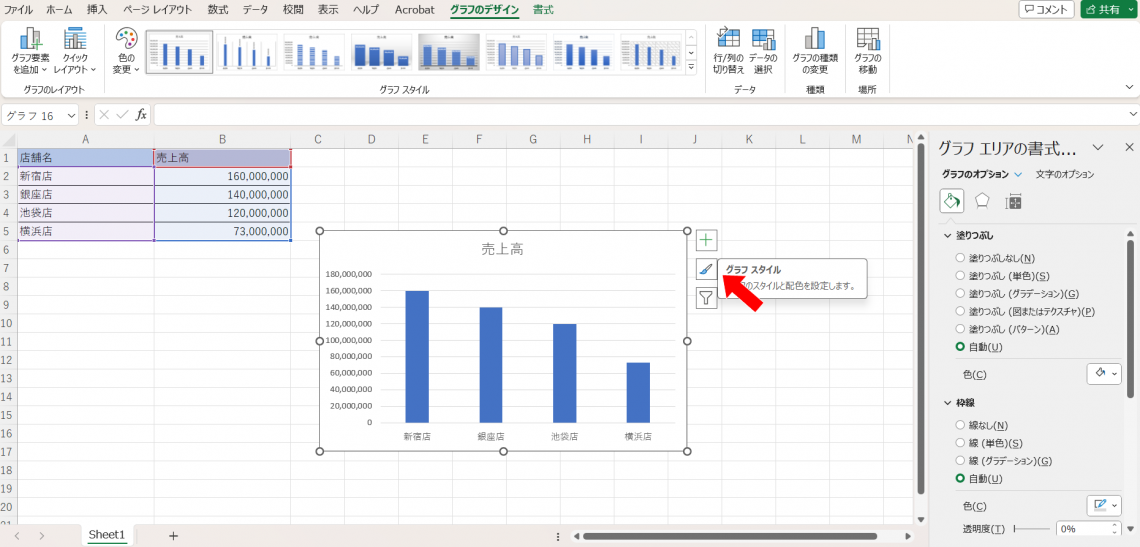
Excelのグラフのデータを編集するには、まずグラフを選択する必要があります。グラフを選択すると、グラフの元になっているデータ範囲がハイライト表示されます。次に、グラフのデータソースを変更することができます。データソースを変更するには、グラフを右クリックして「データの選択」をクリックします。
グラフのデータ範囲を変更する
グラフのデータ範囲を変更するには、グラフを選択して「グラフ ツール」の「デザイン」タブをクリックします。次に、「データの選択」をクリックして、データ範囲を変更します。具体的には、以下の手順で行います。
- データ範囲を変更するには、グラフの元になっているデータ範囲を選択し直します。
- 行/列の切り替えを行うには、グラフの行と列を切り替えることができます。
- 非表示のセルの設定を行うには、非表示のセルを表示するかどうかを設定できます。
グラフのデータ系列を変更する
グラフのデータ系列を変更するには、グラフを選択して「グラフ ツール」の「デザイン」タブをクリックします。次に、「データの選択」をクリックして、データ系列を変更します。具体的には、以下の手順で行います。
- 系列の追加を行うには、新しいデータ系列を追加することができます。
- 系列の削除を行うには、不要なデータ系列を削除することができます。
- 系列の編集を行うには、データ系列の名前や値を変更することができます。
グラフのデータの書式を変更する
グラフのデータの書式を変更するには、グラフを選択して「グラフ ツール」の「書式」タブをクリックします。次に、データの書式を変更します。具体的には、以下の手順で行います。
- 数値の書式を変更するには、データの数値の書式を変更することができます。
- フォントの書式を変更するには、データのフォントの書式を変更することができます。
- 塗りつぶしの書式を変更するには、データの塗りつぶしの書式を変更することができます。
Excelのグラフスタイルはどこで設定できますか?
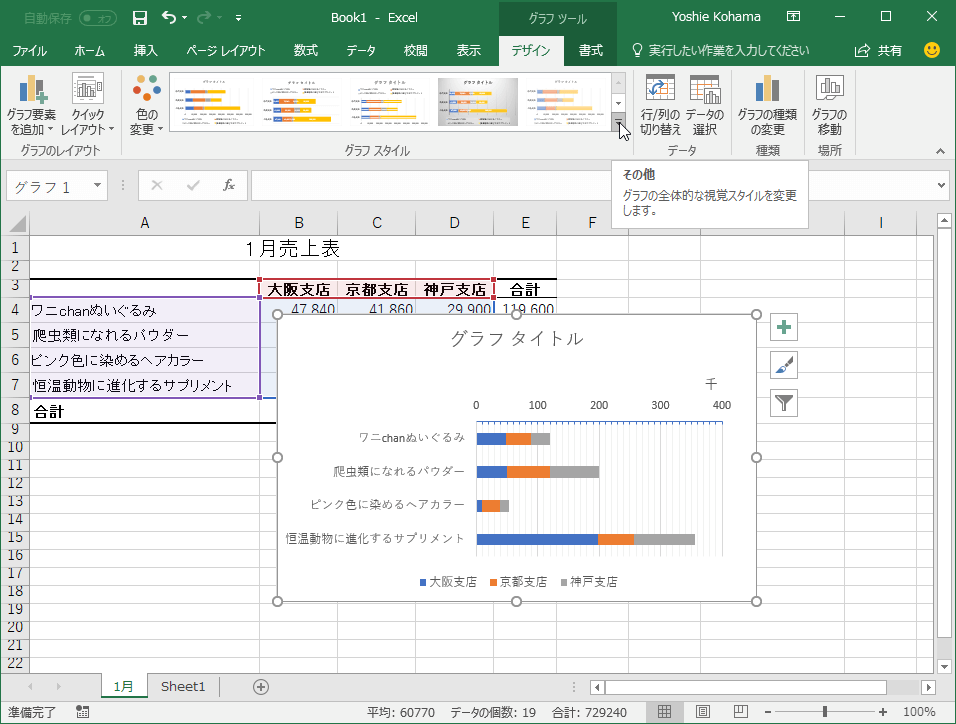
Excelのグラフスタイルは、グラフの作成後に変更することができます。具体的には、グラフを選択した状態で、グラフツールのデザインタブにあるグラフスタイルのグループで設定できます。ここでは、さまざまなスタイルが用意されており、簡単にグラフの見た目を変更できます。
グラフスタイルの選択
グラフスタイルを選択するには、まずグラフを選択する必要があります。グラフを選択すると、グラフツールがリボンに表示されます。デザインタブをクリックし、グラフスタイルのグループにあるさまざまなスタイルから選択できます。スタイルを選択すると、グラフの見た目が変更されます。
- グラフの種類に応じたスタイルを選択できます。
- 色や罫線のスタイルを変更できます。
- レイアウトを変更して、グラフの構成要素を調整できます。
グラフのレイアウト変更
グラフのレイアウトを変更するには、グラフツールのデザインタブにあるグラフのレイアウトのグループを使用します。ここでは、グラフのタイトルや軸のラベルなどの構成要素を調整できます。また、グラフ要素の追加やグラフ要素の削除も行うことができます。
- グラフタイトルを追加または変更できます。
- 軸ラベルを追加または変更できます。
- 凡例の位置を変更できます。
グラフの書式設定
グラフの書式設定を変更するには、グラフの各要素を選択して、書式タブで設定を変更します。ここでは、塗りつぶしや罫線の色、フォントのスタイルなどを変更できます。
- 塗りつぶしの色やパターンを変更できます。
- 罫線の色やスタイルを変更できます。
- フォントのスタイルやサイズを変更できます。
詳細情報
Excelでグラフを作成する際の基本的なポイントは何ですか?
Excelでグラフを作成する際には、データの選択とグラフの種類の選定が重要です。データを適切に選択し、伝えたいメッセージに合ったグラフの種類を選ぶことで、効果的なグラフを作成することができます。
グラフの見た目を整えるためのコツは何ですか?
グラフの見た目を整えるためには、色の使い分けやラベルの設定が重要です。色を効果的に使い分けることで、グラフの内容をより分かりやすく伝えることができます。また、ラベルを適切に設定することで、グラフの内容をより詳細に伝えることができます。
棒グラフと円グラフの使い分けはどうすればよいですか?
棒グラフは、複数のデータの比較に適しています。一方、円グラフは、全体に占める割合を示すのに適しています。伝えたいメッセージに応じて、適切なグラフの種類を選択する必要があります。
グラフにタイトルや凡例を追加する意味は何ですか?
グラフにタイトルや凡例を追加することで、グラフの内容をより分かりやすく伝えることができます。タイトルはグラフの内容を簡潔に伝え、凡例はグラフの記号や色の意味を説明します。
コメントを残す