
WordやExcelで作成したオリジナルのテンプレートが見つからないときは

Microsoft OfficeのWordやExcelで作成したオリジナルのテンプレートは、作業効率を大幅に向上させる重要なツールです。しかし、いざ必要な時にテンプレートが見つからないという経験をしたことはありませんか?この記事では、紛失したオリジナルテンプレートを見つけるための方法や、テンプレートの保存先、バックアップの取り方について詳しく解説します。WordやExcelのテンプレート管理に悩んでいる方は、ぜひ参考にしてください。効果的な検索方法と予防策をご紹介します。
オリジナルテンプレートの紛失に対処する方法
WordやExcelで作成したオリジナルテンプレートが見つからないときは、慌てずに対処法を知っておくことが大切です。テンプレートを失った場合、再作成が必要になることがありますが、適切な方法で検索したり、バックアップを利用したりすることで、簡単に見つけることができます。
この記事が役に立つかもしれません。 Wordで文書内の文字を置換する方法
テンプレートの保存場所を確認する
まず、テンプレートを保存した場所を確認する必要があります。デフォルトの保存場所は、通常、ドキュメントやテンプレートフォルダです。以下のリストを参考に、保存場所を探してみましょう。
- エクスプローラーを開き、左側のナビゲーションペインからドキュメントやテンプレートフォルダを探します。
- フォルダ内に、作成したテンプレートファイルがあるかどうかを確認します。
- ファイル名や更新日時で検索することで、目的のテンプレートを見つけることができます。
検索機能を利用する
WordやExcelには、ファイル検索機能が備わっています。この機能を利用することで、テンプレートを簡単に見つけることができます。
- WordやExcelを開き、ファイルタブをクリックします。
- 開くをクリックし、コンピューターまたはこのPCを選択します。
- 右上の検索ボックスに、テンプレートのファイル名やキーワードを入力して検索します。
バックアップから復元する
もし、自動保存やバックアップが有効になっている場合は、以前のバージョンのテンプレートを復元することができます。
- WordやExcelを開き、ファイルタブをクリックします。
- 情報をクリックし、バージョンの管理を選択します。
- 以前のバージョンのリストから、目的のテンプレートを選択して復元します。
テンプレートの再作成を検討する
テンプレートが見つからない場合、再作成が必要になることがあります。再作成する際は、以前のテンプレートの内容を思い出して、同じフォーマットで作成しましょう。
- 以前のテンプレートの内容をメモしておきます。
- 新しいテンプレートを作成し、同じフォーマットで内容を入力します。
- 新しいテンプレートを保存し、適切な場所に保管します。
テンプレートの管理方法を見直す
テンプレートを紛失しないために、テンプレートの管理方法を見直すことが大切です。以下のリストを参考に、管理方法を改善しましょう。
- テンプレートを一元管理するためのフォルダを作成します。
- テンプレートにわかりやすい名前を付けて保存します。
- 定期的にテンプレートのバックアップをとります。
Wordのテンプレートが表示されないのはなぜですか?

Wordのテンプレートが表示されないのは、テンプレートファイルの破損や設定の問題、ソフトウェアの不具合などが原因として考えられます。テンプレートが正常に機能しない場合、文書作成の効率性が低下するため、迅速な対処が必要です。
テンプレートファイルの破損や設定の問題
テンプレートファイルが破損している場合、Wordはテンプレートを読み込むことができません。また、テンプレートの保存場所が正しく設定されていない場合も、テンプレートが表示されない原因となります。テンプレートファイルのチェックと、保存場所の確認が必要です。
- Normal.dotmなどのグローバルテンプレートが破損していないか確認する
- テンプレートの保存場所が正しいパスに設定されているか確認する
- 他のテンプレートファイルが正しくインストールされているか確認する
ソフトウェアの不具合やバージョンの問題
Wordのソフトウェアの不具合やバージョンの非互換性も、テンプレートが表示されない原因となります。特に、アップデートの不具合やアドインの干渉が問題となることがあります。ソフトウェアの更新やアドインの管理が必要です。
- Wordを最新バージョンに更新する
- アドインの無効化を行い、干渉をチェックする
- Officeの修復や再インストールを行う
テンプレートの読み込み設定
テンプレートの読み込みが無効になっている場合も、テンプレートが表示されません。Wordのオプション設定でテンプレートの読み込みが有効になっているか確認する必要があります。
- Wordのオプションでテンプレートの読み込み設定を確認する
- スタートアップフォルダの設定を確認する
- テンプレートの追加や削除の設定を行う
Wordのテンプレートファイルはどこにありますか?
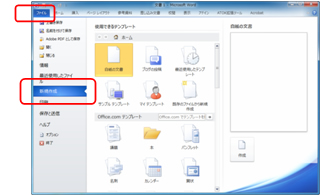
Wordのテンプレートファイルは、通常、ユーザーのテンプレートフォルダーに保存されます。このフォルダーの場所は、使用しているWindowsのバージョンやWordの設定によって異なります。
テンプレートファイルの保存場所
テンプレートファイルは、通常、`C:Users\AppDataRoamingMicrosoftTemplates`フォルダーに保存されます。このフォルダーには、Normal.dotmやその他のテンプレートファイルが含まれています。
- Normal.dotmは、Wordのデフォルトのテンプレートファイルです。
- その他のテンプレートファイルは、ユーザーが作成したテンプレートや、Microsoftが提供するテンプレートです。
- テンプレートファイルは、.dotxまたは.dotmの拡張子を持ちます。
テンプレートファイルの検索方法
テンプレートファイルの保存場所がわからない場合は、ファイルエクスプローラーを使用して検索できます。具体的には、`C:Users\AppDataRoamingMicrosoftTemplates`フォルダーを検索します。また、Wordの設定でテンプレートの保存場所を変更することもできます。
- ファイルエクスプローラーを開き、`C:Users\AppDataRoamingMicrosoftTemplates`フォルダーを検索します。
- Wordを開き、ファイルメニューからオプションを選択します。
- 保存タブで、デフォルトの個人用テンプレートの場所を変更できます。
テンプレートファイルの使い方
テンプレートファイルを使用するには、Wordを開き、ファイルメニューから新規作成を選択します。次に、個人用テンプレートを選択し、使用するテンプレートを選択します。
- Wordを開き、ファイルメニューから新規作成を選択します。
- 個人用テンプレートを選択し、使用するテンプレートを選択します。
- テンプレートを基に新しいドキュメントを作成できます。
ワードのテンプレートはどこに保存されている?

ワードのテンプレートは、通常、Microsoft Wordのインストールディレクトリまたはユーザーのテンプレートフォルダに保存されています。テンプレートの保存場所は、Wordのバージョンや設定によって異なりますが、一般的には以下の場所に保存されています。
テンプレートの保存場所
ワードのテンプレートは、通常、ユーザーのテンプレートフォルダに保存されています。このフォルダは、Wordの設定によって異なる場合がありますが、一般的には以下の場所にあります。
- C:Users[ユーザー名]AppDataRoamingMicrosoftTemplates
- C:Users[ユーザー名]Documentsカスタム Office テンプレート
- Wordのインストールディレクトリ
テンプレートの管理
ワードのテンプレートを管理するには、テンプレートフォルダの場所を確認し、必要なテンプレートを保存または削除する必要があります。また、テンプレートをカスタマイズすることもできます。
- テンプレートの保存: 新しいテンプレートを作成して保存する
- テンプレートの編集: 既存のテンプレートを編集してカスタマイズする
- テンプレートの削除: 不要なテンプレートを削除して整理する
テンプレートの利用
ワードのテンプレートを利用するには、テンプレートを選択して新しいドキュメントを作成する必要があります。また、テンプレートをベースにして新しいドキュメントを作成することもできます。
- テンプレートの選択: Wordのテンプレート一覧から必要なテンプレートを選択する
- 新しいドキュメントの作成: 選択したテンプレートに基づいて新しいドキュメントを作成する
- テンプレートのカスタマイズ: 作成したドキュメントをカスタマイズして利用する
詳細情報
オリジナルのテンプレートが見つからない原因は何ですか?
オリジナルのテンプレートが見つからない原因としては、テンプレートの保存場所を間違えた、またはファイル名を変更したことが考えられます。また、テンプレートの保存先がデフォルトの場所から変更されている可能性もあります。
WordやExcelで作成したテンプレートはどこに保存されますか?
テンプレートの保存先は通常、ユーザーのテンプレートフォルダに保存されます。ただし、カスタムテンプレートの保存先を変更している場合は、そちらを確認する必要があります。
失われたテンプレートを回復する方法はありますか?
ファイルの回復やバックアップからの復元が可能です。自動回復機能を利用して、一時ファイルからテンプレートを回復できる場合もあります。
テンプレートが見つからない場合の対処法は?
テンプレートの再作成やバックアップの確認を行います。また、テンプレートの保存先を再確認し、必要に応じてテンプレートの整理を行うことが有効です。
コメントを残す
สิ่งนี้ช่วยฉันได้มากในโปรเจ็คต์ของฉัน, ขอบคุณมาก.
My site ... poker thailand